
Google浏览器怎么找回密码:完整指南与疑难解答
目录导读
- Google浏览器密码管理原理
- 通过同步功能找回密码
- 查看已保存密码的步骤
- 密码恢复的替代方案
- 常见问题与专业解答
- 密码安全最佳实践
Google浏览器密码管理原理
谷歌浏览器内置了智能密码管理器,能够自动保存您在网站输入的登录凭证,这些密码通常存储在三个位置:本地设备、Google账户同步数据以及通过操作系统提供的凭据管理器,当您在浏览器登录Google账户并开启同步功能时,密码会加密后存储在您的账户中,实现跨设备访问。
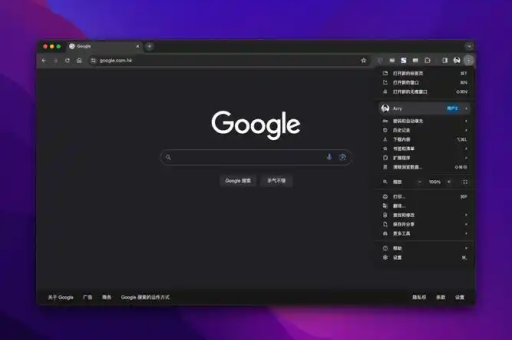
浏览器采用AES-256位加密技术保护存储的密码,主密码则是您的Windows/Mac账户密码或Chrome浏览器的独立加密密钥,理解这一存储机制是成功找回密码的基础。
通过同步功能找回密码
如果您在多个设备使用谷歌浏览器并开启了同步功能,找回密码将变得相对简单:
检查同步状态 点击浏览器右上角的账户头像,确认“同步已开启”,如果显示“同步已暂停”,请点击并重新登录您的Google账户。
访问密码管理器
在地址栏输入 chrome://settings/passwords 或通过菜单【设置】→【自动填充】→【密码管理器】进入。
查看保存的密码 在“已保存的密码”列表中,找到您需要找回的网站,点击旁边的“眼睛”图标,系统可能会要求您输入设备登录密码或PIN码进行验证,验证通过后,密码将以明文显示。
查看已保存密码的步骤
如果您从未开启同步或仅在单设备使用,仍可尝试以下方法:
方法A:通过设置界面查看
- 打开谷歌浏览器
- 点击右上角三个点 →【设置】
- 选择左侧【自动填充】→【密码管理器】
- 在搜索框中输入网站名称或用户名
- 点击眼睛图标并完成身份验证
- 成功查看密码后,可点击“复制”按钮使用
方法B:使用密码导出功能(高级)
- 在密码管理页面,点击三个点图标
- 选择“导出密码”
- 确认安全警告并验证身份
- 导出的CSV文件可用Excel打开查看所有密码
注意:导出的密码文件未加密,请在使用后立即删除,避免安全风险。
密码恢复的替代方案
当浏览器未保存目标密码时,可尝试这些替代方案:
网站密码重置 绝大多数网站提供“忘记密码”功能,通常位于登录框下方,点击后按照指示操作,通过邮箱或手机验证码重置密码。
检查其他密码管理器 如果您使用过LastPass、Bitwarden、1Password等第三方密码管理器,可登录相应应用查找。
操作系统凭据管理器
- Windows:打开“控制面板” → “用户账户” → “凭据管理器”
- macOS:打开“钥匙串访问”应用,搜索相关网站名称
常见问题与专业解答
问:为什么我点击眼睛图标看不到密码,只显示圆点?
答:这通常是因为您的操作系统需要额外的身份验证,请确保您已登录Windows/Mac用户账户,并尝试输入系统登录密码,如果问题持续,可能是浏览器权限问题,尝试重启浏览器或更新到最新版本。
问:换了新电脑,如何恢复所有保存的密码?
答:在新设备安装谷歌浏览器后,使用同一Google账户登录并开启同步功能,等待几分钟,所有密码将自动同步到新设备,您可以在设置中查看同步进度。
问:浏览器提示“密码已泄露”,我该怎么办?
答:谷歌浏览器内置的安全检查功能会比对已知的数据泄露库,如果收到此警告,请立即:1) 更改受影响网站的密码;2) 启用双重验证;3) 如果多个网站使用相同密码,请全部更新为唯一密码。
问:如何防止未来忘记重要密码?
答:建议:1) 启用Google账户的两步验证;2) 使用浏览器生成的强密码;3) 定期导出密码备份到加密存储;4) 考虑使用专门的密码管理工具。
密码安全最佳实践
-
启用同步功能:确保在谷歌浏览器中登录Google账户并开启密码同步,这是最简单的跨设备恢复方案。
-
创建强密码:使用浏览器内置的密码生成器创建随机、复杂的密码,避免个人信息和常见词汇。
-
定期安全检查:访问
chrome://settings/safetyCheck定期检查保存的密码是否安全。 -
主密码保护:考虑设置主密码(实验性功能),为保存的密码增加额外保护层。
-
备份方案:即使依赖浏览器保存密码,也应记录关键账户(如邮箱、银行)的密码在安全的物理位置。
通过合理利用谷歌浏览器的密码管理功能,并遵循上述安全实践,您不仅能轻松找回忘记的密码,还能显著提升账户安全性,数字时代最脆弱的环节往往不是系统漏洞,而是密码管理习惯,养成良好的密码管理习惯,是保护数字身份的第一步。





