
Google浏览器怎么开启广告过滤:终极详细指南
目录导读
- 广告过滤的重要性与原理
- 内置广告过滤功能详解
- 最佳广告过滤扩展推荐
- 分步设置教程
- 高级过滤技巧
- 常见问题解答
- 移动端广告过滤方案
- 注意事项与最佳实践
广告过滤的重要性与原理
在当今网络环境中,广告无处不在,有时甚至影响浏览体验、拖慢网页加载速度,并带来隐私安全隐患。Google浏览器(Chrome)作为全球使用最广泛的浏览器,提供了多种广告过滤解决方案,广告过滤的核心原理是通过规则列表(如EasyList、EasyPrivacy)识别和屏蔽广告请求,这些规则会不断更新以应对新的广告形式。
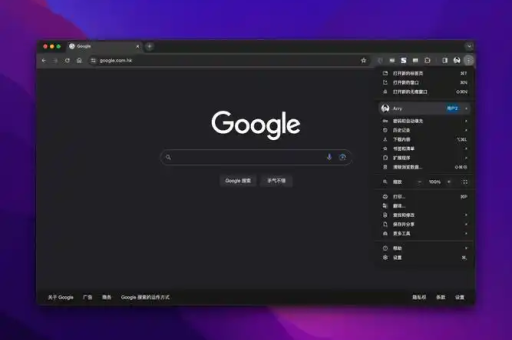
浏览器广告过滤主要分为两个层面:一是基于扩展程序的过滤,二是浏览器内置的过滤机制,自2018年起,Chrome开始支持内置广告过滤器,遵循“更好广告标准”(Better Ads Standards),主要针对侵入性较强的广告类型,如自动播放视频广告、全屏滚动广告等。
内置广告过滤功能详解
Google浏览器自版本64起引入了原生广告过滤功能,但这项功能默认并未全面开启,需要用户进行一些设置或依赖网站的配合。
要检查和使用Chrome的内置广告过滤:
- 访问chrome://settings/content/ads
- 确保“允许网站显示广告(推荐)”选项未被勾选(但注意:此设置主要针对违反“更好广告标准”的网站)
- 内置过滤主要针对那些持续展示侵扰性广告的网站,Chrome会自动限制这些网站上的广告显示
需要注意的是,Chrome内置过滤的范围有限,对于大多数广告,仍需借助扩展程序实现全面过滤。
最佳广告过滤扩展推荐
AdBlock Plus
最受欢迎的广告过滤扩展之一,拥有超过1亿用户,它允许自定义过滤列表,并提供可接受广告计划(允许非侵入性广告通过)。
uBlock Origin
轻量级但功能强大的过滤工具,相比AdBlock Plus占用更少内存,提供更精细的控制选项,适合高级用户。
AdGuard
除了广告过滤,还提供隐私保护、恶意网站拦截等额外功能,提供更全面的网络安全保护。
分步设置教程
安装广告过滤扩展
- 打开Google浏览器,点击右上角三个点,选择“更多工具” > “扩展程序”
- 点击左上角“三条横线”菜单,选择“打开Chrome网上应用店”
- 在搜索框中输入“AdBlock”或“uBlock Origin”
- 点击“添加到Chrome” > “添加扩展程序”
配置过滤规则
- 安装后,点击浏览器右上角扩展图标
- 选择“选项”或“设置”进入配置页面
- 根据需要启用或禁用不同过滤列表
- 可添加自定义规则应对特定网站的广告
启用Chrome内置广告过滤
- 在地址栏输入:chrome://settings/content/ads
- 确保“允许网站显示广告(推荐)”处于关闭状态
- 注意:此设置仅限制违反“更好广告标准”的网站
高级过滤技巧
自定义过滤规则
对于特定网站的特殊广告,可以创建自定义规则:
- 点击广告过滤扩展图标
- 选择“屏蔽此广告”或类似选项
- 手动选择页面上的广告元素
- 扩展会自动生成过滤规则
启用恶意网站保护
- 访问chrome://settings/security
- 确保“安全浏览”处于启用状态
- 这有助于拦截含有恶意广告的网站
优化过滤列表
- 定期更新过滤列表
- 根据需求启用特定国家/地区的过滤列表
- 平衡过滤效果与网站兼容性
常见问题解答
问:广告过滤扩展会拖慢浏览器速度吗? 答:大多数现代广告过滤扩展经过优化,对速度影响极小,由于减少了需要加载的广告内容,网页加载速度通常会更快,uBlock Origin等扩展特别以轻量高效著称。
问:使用广告过滤是否合法? 答:在大多数国家和地区,使用广告过滤扩展完全合法,这是用户控制自己浏览体验的正当方式,但请注意,某些网站可能要求关闭广告过滤才能访问内容。
问:为什么有些广告仍然能通过过滤? 答:广告技术不断演变,新型广告可能需要时间被添加到过滤列表中,某些“可接受广告”可能被允许显示,但大多数扩展允许用户禁用此功能。
问:广告过滤会影响网站收入吗? 答:是的,网站依赖广告收入维持运营,如果您经常访问某个网站,请考虑将其加入白名单或直接支持该网站。
移动端广告过滤方案
Android设备
- 在Google浏览器移动版中,同样可以安装广告过滤扩展
- 需要先安装支持扩展的浏览器如Kiwi Browser
- 或使用系统级的广告过滤应用
iOS设备
- iOS版Chrome不支持扩展,但可以使用内容拦截器
- 在App Store搜索“广告拦截器”
- 安装后,在iOS设置中启用内容拦截器
- 部分拦截器可与Safari和Chrome配合使用
注意事项与最佳实践
平衡过滤与网站支持
考虑将您经常访问且信任的网站加入白名单,特别是那些依赖广告收入的小型网站和内容创作者。
定期更新扩展
确保广告过滤扩展保持最新状态,以获得最新的过滤规则和安全修复。
多层保护策略
结合使用广告过滤扩展、恶意网站防护和隐私保护工具,构建全面的浏览安全体系。
性能监控
如果发现浏览器变慢,检查是否是过滤规则过多导致,适当减少不必要的过滤列表。
兼容性问题处理
如果过滤导致网站功能异常,可暂时禁用对该网站的过滤,或调整过滤规则。
通过合理配置Google浏览器的广告过滤功能,您可以显著提升浏览体验,加快页面加载速度,同时增强在线隐私保护,无论是选择简单易用的内置功能,还是功能全面的扩展程序,都能有效控制您遇到的广告内容,最有效的广告过滤策略是根据个人需求定制,并在过滤效果与对网站的支持之间找到适当平衡。
随着网络广告技术的不断发展,广告过滤工具也在持续进化,建议定期查看扩展更新和新的过滤解决方案,保持最佳的浏览体验,无论您是轻度用户还是高级用户,Google浏览器的广告过滤生态系统都能提供适合您需求的解决方案。
标签: 广告过滤 Google Chrome





