
Google浏览器怎么解决闪退:终极排查与修复指南
目录导读
- Google浏览器闪退的常见原因
- 快速自查与基础解决方法
- 高级故障排除步骤
- 系统级解决方案
- 预防闪退的最佳实践
- 常见问题解答(FAQ)
Google浏览器闪退的常见原因
Google浏览器(Chrome)突然闪退是许多用户遇到的棘手问题,通常由多种因素导致,了解根本原因是解决问题的第一步。
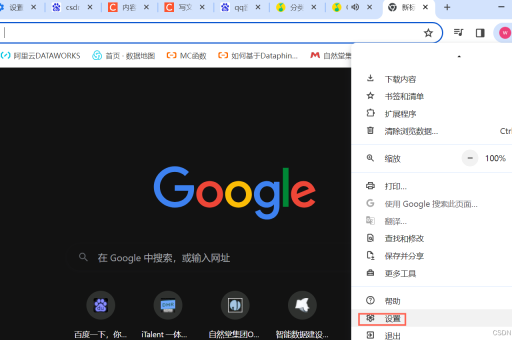
主要原因包括:
- 扩展程序冲突:某些第三方扩展可能与浏览器版本不兼容或存在错误
- 缓存数据损坏:浏览器缓存、Cookie或历史记录文件损坏
- 硬件加速问题:GPU硬件加速功能与显卡驱动不兼容
- 浏览器文件损坏:Chrome安装文件或用户配置文件受损
- 系统资源不足:内存(RAM)不足或CPU占用率过高
- 恶意软件干扰:广告软件、浏览器劫持者等恶意程序的影响
- 多版本冲突:系统中存在多个Chrome版本或残留文件
快速自查与基础解决方法
当Google浏览器突然闪退时,可以尝试以下快速修复方法:
重启浏览器与计算机 最简单的方法往往最有效,完全关闭Chrome(通过任务管理器确保所有Chrome进程已结束),然后重新启动计算机,这可以清除临时内存问题。
禁用所有扩展程序
- 在地址栏输入
chrome://extensions/并回车 - 关闭所有扩展程序的开关,或使用右上角的“开发者模式”一次性禁用
- 重启Chrome测试是否仍闪退
- 如问题解决,逐个重新启用扩展,找出问题扩展
清除浏览数据
- 按Ctrl+Shift+Delete打开清除浏览数据窗口
- 选择“时间范围”为“所有时间”
- 勾选“Cookie及其他网站数据”和“缓存的图片和文件”
- 点击“清除数据”
创建新的用户配置文件
- 在地址栏输入
chrome://settings/并回车 - 找到“用户”部分,点击“添加新用户”
- 使用新配置文件测试是否仍闪退
问答环节
问:Google浏览器一打开就闪退,根本无法操作怎么办?
答: 这种情况下,可以尝试以下方法:
- 使用Windows任务管理器(Ctrl+Shift+Esc)强制结束所有Chrome进程
- 通过Windows“设置”>“应用”>“应用和功能”找到Chrome,选择“修改”>“修复”
- 如果仍无效,可以尝试在安全模式下启动Chrome:右键点击Chrome快捷方式,在“目标”字段末尾添加
--no-sandbox参数(注意:这会降低安全性,仅用于测试)
问:Chrome只在访问特定网站时闪退,这是为什么?
答: 这通常表明问题与特定网站内容相关:
- 可能是该网站使用了与你的Chrome版本不兼容的Web技术
- 尝试禁用该网站的硬件加速:Chrome设置>系统>关闭“使用硬件加速模式”
- 清除该特定网站的Cookie和缓存:按F12打开开发者工具,右键刷新按钮选择“清空缓存并硬性重新加载”
高级故障排除步骤
如果基础方法无效,需要更深入的排查:
重置浏览器设置
- 访问
chrome://settings/reset - 点击“将设置恢复为原始默认值”
- 确认重置操作 注意:这将重置所有设置,但保留书签和历史记录
检查GPU硬件加速
- 访问
chrome://settings/system - 关闭“使用硬件加速模式(如果可用)”
- 重启Chrome测试
- 如果问题解决,更新显卡驱动程序后重新尝试启用
使用Chrome内置诊断工具
- 访问
chrome://crashes查看崩溃报告 - 访问
chrome://conflicts检查模块冲突 - 访问
chrome://gpu查看图形状态信息
运行恶意软件扫描 使用Windows Defender或第三方安全软件进行全面系统扫描,排除恶意软件干扰。
系统级解决方案
当浏览器层面的修复无效时,可能需要系统级干预:
更新操作系统和驱动程序 确保Windows已安装所有更新,特别是显卡驱动程序,过时的驱动是导致Chrome闪退的常见原因。
检查内存问题 使用Windows内存诊断工具(搜索“Windows内存诊断”)检查RAM是否存在问题。
调整虚拟内存设置
- 右键点击“此电脑”>“属性”>“高级系统设置”
- 在“性能”部分点击“设置”>“高级”
- 在“虚拟内存”部分点击“更改”
- 确保“自动管理所有驱动器的分页文件大小”已勾选
完全卸载并重新安装Chrome
- 使用控制面板或设置应用卸载Chrome
- 手动删除残留文件夹(通常位于C:\Users[用户名]\AppData\Local\Google\Chrome)
- 从官方网站下载最新版Chrome重新安装
问答环节
问:Chrome闪退时显示“STATUS_ACCESS_VIOLATION”错误怎么办?
答: 这个错误通常与内存访问冲突有关:
- 首先尝试禁用所有扩展程序
- 更新所有驱动程序,特别是显卡驱动
- 运行系统文件检查器:以管理员身份打开命令提示符,输入
sfc /scannow - 检查最近安装的软件,特别是安全软件,可能与Chrome冲突
问:如何判断Chrome闪退是扩展问题还是浏览器本身问题?
答: 使用以下诊断流程:
- 以隐身模式启动Chrome(Ctrl+Shift+N),如果隐身模式下不闪退,很可能是扩展或缓存问题
- 创建全新的Chrome用户配置文件测试
- 检查Chrome任务管理器(Shift+Esc)中哪个标签页或扩展占用资源异常
- 查看Windows事件查看器(事件ID 1000或1001)获取详细错误信息
预防闪退的最佳实践
预防胜于治疗,采取以下措施可减少Chrome闪退的可能性:
保持浏览器和扩展更新 启用Chrome自动更新,并定期检查扩展更新,过时的扩展是导致兼容性问题的主因。
合理管理扩展数量 限制安装必要扩展,每个额外扩展都增加冲突风险,定期审查并移除不使用的扩展。
监控系统资源 使用任务管理器监控Chrome内存使用,如果标签页过多,考虑使用“标签页休眠”扩展或减少同时打开的标签页数量。
定期维护
- 每月清除一次浏览数据
- 定期运行Chrome内置的“清理计算机”工具(设置>高级>重置和清理)
- 保持操作系统和驱动程序更新
使用稳定版本 除非必要,避免使用开发者版或测试版Chrome,这些版本稳定性较差。
常见问题解答(FAQ)
问:Chrome更新后开始闪退,如何回退到旧版本?
不建议回退版本,因为可能存在安全风险,更好的解决方案是:
- 报告问题给Chrome团队
- 等待下一个修复更新
- 如果急需稳定,可暂时使用其他基于Chromium的浏览器
问:企业环境中多台电脑的Chrome同时闪退,可能是什么原因?
可能是:
- 组策略推送的扩展或设置有问题
- 安全软件更新导致冲突
- 网络代理或过滤系统干扰 联系系统管理员检查中央管理配置。
问:Mac系统上的Chrome闪退如何解决?
Mac用户可尝试:
- 通过“活动监视器”强制退出所有Chrome进程
- 删除~/Library/Application Support/Google/Chrome文件夹
- 使用Apple诊断工具检查硬件问题
- 重置NVRAM/PRAM(关机后按Command+Option+P+R开机)
问:Chrome移动版也闪退怎么办?
Android/iOS版Chrome闪退通常通过以下方式解决:
- 更新应用到最新版本
- 清除应用缓存和数据(设置>应用>Chrome>存储)
- 卸载后重新安装
- 检查设备存储空间是否充足
通过系统性的排查和修复,大多数Google浏览器闪退问题都能得到解决,如果所有方法都无效,可能是更深层的系统问题,建议联系专业技术支持或考虑备份数据后重装系统,保持浏览器和系统更新,合理使用扩展,是预防闪退的最佳策略。
标签: Google Chrome闪退





