
Google浏览器怎么隐藏书签栏:详细图文教程
目录导读
- 为什么要隐藏书签栏
- 快速隐藏书签栏的快捷键方法
- 通过设置菜单隐藏书签栏
- 自动隐藏书签栏的设置技巧
- 常见问题解答
- 总结与建议
为什么要隐藏书签栏
使用谷歌浏览器时,书签栏是一个非常实用的功能,可以帮助我们快速访问常用网站,在某些情况下,用户可能希望隐藏书签栏以获得更简洁的浏览界面或更大的可视区域。
- 使用小屏幕设备时,需要最大化网页显示空间
- 追求简洁、无干扰的浏览体验
- 临时需要全屏查看网页内容较为私密,不希望被他人看到
无论出于何种原因,隐藏书签栏都是一个简单且可逆的操作,用户可以随时根据需要重新显示书签栏。
快速隐藏书签栏的快捷键方法
对于追求效率的用户,使用快捷键是最快捷的隐藏书签栏方式:
Windows/Linux系统:按下 Ctrl+Shift+B 组合键
Mac系统:按下 Command+Shift+B 组合键
这个快捷键是一个切换开关,按一次隐藏书签栏,再按一次则重新显示书签栏,这种方法特别适合需要临时隐藏书签栏的情况。
提示:如果快捷键无效,请检查是否有其他程序占用了该快捷键组合,或者尝试重新启动谷歌浏览器。
通过设置菜单隐藏书签栏
如果不习惯使用快捷键,或者快捷键无法使用,可以通过设置菜单来隐藏书签栏:
- 打开谷歌浏览器
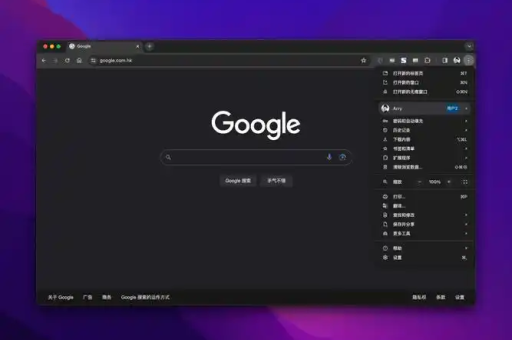
- 点击浏览器右上角的三个垂直点(菜单图标)
- 将鼠标悬停在“书签”选项上
- 在出现的子菜单中,取消勾选“显示书签栏”选项
要重新显示书签栏,只需重复上述步骤,重新勾选“显示书签栏”选项即可。
自动隐藏书签栏的设置技巧
除了完全隐藏书签栏外,还有一种折中方案——让书签栏仅在需要时显示:
使用全屏模式
- 按下F11键(Windows)或Control+Command+F(Mac)进入全屏模式
- 在全屏模式下,书签栏会自动隐藏
- 将鼠标移动到屏幕顶部,书签栏会临时显示
使用浏览器扩展
- 安装如“Auto Hide Bookmarks Bar”等扩展程序
- 这些扩展可以让书签栏在不需要时自动隐藏
- 当鼠标移动到浏览器顶部时,书签栏会自动显示
调整浏览器外观设置
- 在地址栏输入“chrome://settings/appearance”并回车
- 在这里可以找到书签栏相关的显示选项
- 部分版本的Chrome提供“仅在新建标签页显示书签栏”选项
常见问题解答
问:隐藏书签栏后,我如何访问我的书签?
答:即使隐藏了书签栏,您仍然可以通过以下方式访问书签:
1. 点击浏览器右上角的菜单图标,选择“书签”
2. 在地址栏输入书签名称,浏览器会自动提示相关书签
3. 使用快捷键Ctrl+Shift+O(Windows)或Command+Shift+O(Mac)打开书签管理器
4. 在新建标签页中,已保存的书签通常会显示在页面中央
问:为什么我的谷歌浏览器没有书签栏选项?
答:这可能是因为:
1. 您使用的是旧版Chrome,请更新到最新版本
2. 浏览器配置文件损坏,尝试创建新的用户配置文件
3. 操作系统权限问题,确保您有权限更改浏览器设置
4. 第三方主题或扩展程序冲突,尝试禁用扩展程序或更换主题
问:隐藏书签栏会影响我的书签数据吗?
答:完全不会,隐藏书签栏只是改变了书签栏的显示状态,不会删除、修改或影响您的任何书签数据,您的所有书签都安全地保存在浏览器中,重新显示书签栏后,所有书签都会完好无损地出现。
问:如何在移动版Chrome上隐藏书签栏?
答:移动版Chrome的书签管理方式与桌面版不同:
1. 在Android上,书签通常通过菜单访问,没有常驻书签栏
2. 在iOS上,书签显示在浏览器底部栏的中间图标中
3. 要整理移动版书签,请点击菜单按钮,然后选择“书签”进行管理
总结与建议
隐藏谷歌浏览器的书签栏是一个简单但实用的技巧,可以帮助用户根据当前需求优化浏览体验,无论是通过快捷键、设置菜单还是使用扩展程序,都有多种方法可以实现这一目标。
对于大多数用户,我们建议:
- 使用Ctrl+Shift+B(或Command+Shift+B)快捷键快速切换书签栏显示状态
- 如果经常需要隐藏书签栏,可以考虑使用自动隐藏扩展
- 定期整理书签,确保隐藏书签栏后仍能高效访问常用网站
- 记住访问书签的替代方法,如书签管理器(Ctrl+Shift+O)
通过灵活运用书签栏的显示与隐藏功能,您可以打造出既符合个人习惯又高效便捷的浏览环境,无论您是追求最大可视区域的内容创作者,还是需要简洁界面的演示者,掌握这些技巧都能让您的浏览体验更加舒适自如。
如果您在使用过程中遇到任何问题,或想了解更多谷歌浏览器的使用技巧,请随时访问我们的网站获取最新教程和帮助信息。
版权声明:除非特别标注,否则均为本站原创文章,转载时请以链接形式注明文章出处。





