
Google浏览器怎么整理书签:从混乱到高效的全攻略
目录导读
- 为什么需要整理书签
- 基础整理方法:文件夹分类法
- 高级整理技巧:书签栏与子文件夹
- 实用工具:书签管理器扩展
- 跨设备同步与备份
- 常见问题解答
- 最佳实践与维护建议
为什么需要整理书签
随着使用时间的增长,Google浏览器中的书签很容易变得杂乱无章,未整理的书签不仅降低查找效率,还会影响浏览体验,一个良好的书签系统能够:
- 快速定位所需网页,节省搜索时间
- 减少浏览器顶部书签栏的混乱
- 提高工作效率和学习效果
- 便于跨设备同步和分享
研究表明,有序的数字工作环境能提升至少23%的工作效率,整理书签不仅是整理链接,更是优化你的数字工作空间。
基础整理方法:文件夹分类法
创建主题文件夹是整理书签最基础有效的方法:
-
打开书签管理器
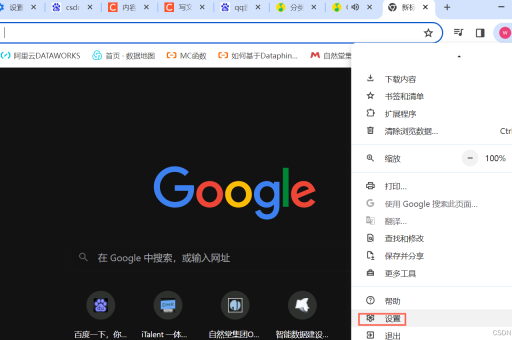
- 点击浏览器右上角的三个点菜单
- 选择“书签” > “书签管理器”
- 或直接使用快捷键
Ctrl+Shift+O(Windows) 或Cmd+Shift+O(Mac)
-
建立分类文件夹
- 按用途分类:工作、学习、娱乐、购物等
- 按项目分类:当前项目、参考资源、待阅读等
- 按频率分类:每日必看、每周参考、偶尔使用等
-
批量整理技巧
- 多选书签:按住Ctrl键(Windows)或Cmd键(Mac)点击多个书签
- 拖放操作:将选中的书签直接拖入目标文件夹
- 右键菜单:使用“添加到文件夹”功能批量移动
高级整理技巧:书签栏与子文件夹
优化书签栏空间:
-
精简书签栏内容
- 只保留最常用的10-15个书签
- 删除完整网页名称,重命名为简洁标识
- 示例:将“GitHub - 创建仓库教程”改为“GitHub教程”
-
使用子文件夹分层
- 在主要文件夹内创建子文件夹进一步分类
- “工作”文件夹内可创建“会议记录”、“项目资料”、“参考文档”等子文件夹
-
利用分隔符
- 在书签管理器中,右键选择“添加分隔符”
- 在书签栏中创建视觉分组,提高可读性
实用工具:书签管理器扩展
当内置管理器无法满足需求时,这些扩展能提供更强大的整理功能:
推荐扩展:
- Bookmark Sidebar:侧边栏快速访问书签
- Raindrop.io:高级书签管理,支持标签、搜索和可视化
- Toby:按项目或主题分组,支持会话保存
扩展选择标准:
- 与Google账户同步兼容
- 搜索功能强大
- 界面直观易用
- 隐私政策明确
跨设备同步与备份
确保书签安全并可在所有设备问:
-
启用同步功能
- 登录Google账户
- 进入“设置” > “同步和Google服务”
- 确保“书签”同步选项已开启
-
定期导出备份
- 打开书签管理器
- 点击右上角三个点,选择“导出书签”
- 将HTML文件保存在安全位置
-
导入书签
- 需要恢复时,在相同位置选择“导入书签”
- 选择之前备份的HTML文件
常见问题解答
问:如何快速搜索特定书签?
答:在书签管理器中,顶部有搜索框可直接输入关键词查找,在地址栏输入“chrome://bookmarks”后按Tab键,可直接搜索书签,使用星号(*)作为通配符可以扩大搜索范围。
问:书签太多导致浏览器变慢怎么办?
答:书签数量通常不会显著影响浏览器速度,但建议:1) 删除失效链接;2) 将不常用的书签移至深层文件夹;3) 使用书签扩展替代大量书签栏项目;4) 定期清理,保持总数在合理范围内。
问:如何与他人分享书签文件夹?
答:Google浏览器没有直接分享功能,但可以:1) 导出特定文件夹为HTML文件发送给对方;2) 使用第三方书签管理服务如Raindrop.io的共享功能;3) 将书签发布为网页并分享链接。
问:移动端如何有效管理书签?
答:在移动版Google浏览器中,点击地址栏旁的星标可添加书签,管理书签需点击菜单 > 书签,可创建文件夹和移动项目,建议主要在桌面端进行大规模整理,通过同步功能在移动端使用。
最佳实践与维护建议
建立定期维护习惯:
-
每月整理一次
- 检查并删除失效链接
- 更新已变更的网站名称
- 调整分类结构以适应最新需求
-
采用“进一出一”原则
- 添加新书签时,评估是否删除一个旧书签
- 保持书签总量在可控范围内
-
标签与文件夹结合
- 使用文件夹进行主要分类
- 为书签添加标签便于多维度搜索
- 一个网页可同时有“编程教程”文件夹和“Python”、“入门”标签
-
书签命名规范
- 包含关键识别信息
- 保持一致性:全部使用中文或英文
- 添加简短描述或日期(如:2023年税收政策)
效率提升技巧:
- 为常用文件夹设置数字快捷键
- 使用空白名称书签作为视觉分隔符
- 将最常用的文件夹放在书签栏前部
- 利用书签打开多个相关页面(右键文件夹选择“全部打开”)
通过系统化整理Google浏览器书签,你不仅能提升浏览效率,还能构建个人知识管理体系,良好的书签习惯是数字时代高效工作的重要基础,花时间整理书签将在未来节省大量查找时间。
开始整理前,建议先备份现有书签,然后按照“删除无效链接→创建主文件夹→细分子文件夹→重命名优化”的步骤进行,整理书签是一个持续优化的过程,而不是一次性的任务,随着使用习惯的变化,定期调整书签结构,使其始终符合你的实际需求。
更多关于Google浏览器使用技巧,请访问我们的网站获取最新指南和教程。
版权声明:除非特别标注,否则均为本站原创文章,转载时请以链接形式注明文章出处。





