
Google浏览器桌面快捷方式删除全攻略
目录导读
- 什么是Google浏览器快捷方式
- 为什么需要删除桌面快捷方式
- Windows系统删除方法详解
- macOS系统删除方法详解
- Linux系统删除方法详解
- 常见问题与解决方案
- 预防快捷方式自动生成的方法
- 高级技巧:彻底清理残留项目
什么是Google浏览器快捷方式
桌面快捷方式是指向Google浏览器应用程序的小型链接文件,它允许用户快速启动浏览器而无需深入查找安装目录,这些快捷方式通常会在安装Google浏览器时自动创建,也可能在更新或某些操作后生成。
快捷方式与浏览器本身不同——删除快捷方式不会卸载Google浏览器,只是移除了桌面的启动图标,浏览器程序本身仍保留在您的计算机中,可以通过开始菜单、任务栏或安装目录正常访问。
为什么需要删除桌面快捷方式
用户可能需要删除Google浏览器桌面快捷方式的原因包括:
- 桌面过于杂乱,需要整理
- 快捷方式意外重复创建
- 安全考虑:避免他人轻易访问
- 系统优化:减少桌面图标提升启动速度
- 误操作创建的无效快捷方式
- 准备重新安装或更新浏览器前的清理工作
问答环节
问:删除桌面快捷方式会影响我的书签和浏览数据吗?
答: 完全不会,桌面快捷方式只是一个启动链接,您的所有浏览数据、书签、扩展程序和设置都安全存储在您的用户配置文件中,与快捷方式无关。
Windows系统删除方法详解
直接删除(最常用)
- 在桌面上找到Google浏览器快捷方式图标
- 右键点击该图标
- 从上下文菜单中选择“删除”
- 确认删除操作,图标将移至回收站
使用键盘快捷键
- 单击选中桌面上的Google浏览器快捷方式
- 按下键盘上的
Delete键 - 或按
Shift + Delete直接永久删除(不经过回收站)
批量删除多个快捷方式
如果桌面上有多个Google浏览器相关快捷方式:
- 按住
Ctrl键同时单击每个要删除的图标 - 右键点击任一选中的图标
- 选择“删除”即可批量移除
通过设置防止自动创建
- 安装或更新Google浏览器时
- 注意安装过程中的选项
- 取消勾选“创建桌面快捷方式”复选框
macOS系统删除方法详解
拖拽至废纸篓
- 在桌面上找到Google浏览器图标
- 点击并按住图标不放
- 将其拖拽到Dock栏的“废纸篓”图标上
- 释放鼠标即可删除
右键菜单删除
- 在Google浏览器快捷方式上右键点击
- 选择“移到废纸篓”
- 或使用快捷键
Command + Delete
清空废纸篓
删除后如需永久移除:
- 右键点击Dock中的废纸篓图标
- 选择“清空废纸篓”
- 输入管理员密码确认
问答环节
问:为什么删除后快捷方式又重新出现?
答: 这通常是因为Google浏览器的自动更新功能重新创建了快捷方式,或者某些系统优化软件在“修复”系统时添加了它,您可以尝试禁用浏览器设置中的“自动创建桌面快捷方式”选项。
Linux系统删除方法详解
GNOME桌面环境
- 右键点击桌面上的Google浏览器快捷方式
- 选择“移动到回收站”
- 或直接按
Delete键删除
KDE Plasma桌面
- 右键点击图标选择“删除”
- 或使用
Shift + Delete直接永久删除
终端命令删除
对于熟悉命令行的用户:
# 查找并删除桌面上的Chrome快捷方式
rm ~/Desktop/google-chrome.desktop
rm ~/Desktop/chrome.desktop
常见问题与解决方案
无法删除快捷方式
解决方案:
- 确保Google浏览器完全关闭
- 检查是否有管理员权限
- 重启资源管理器(Windows)或Finder(macOS)
- 使用安全模式启动后删除
删除后图标仍显示空白图标
解决方案:
- 刷新桌面(Windows按F5,macOS右键选择“整理”)
- 清理图标缓存
- 重启计算机
担心误删重要文件
解决方案:
- 先移动至回收站/废纸篓而非永久删除
- 确认快捷方式属性,确保指向的是Google浏览器
- 记住浏览器安装位置,必要时可重新创建快捷方式
预防快捷方式自动生成的方法
在Google浏览器设置中调整
- 打开Google浏览器
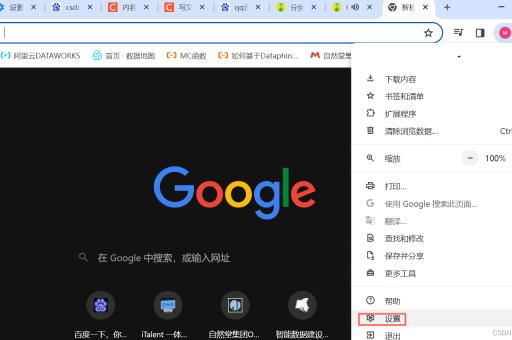
- 点击右上角三个点 → “设置”
- 进入“高级” → “系统”
- 关闭“在后台运行Google Chrome应用和扩展程序”相关选项
安装时的注意事项
- 下载Google浏览器安装程序
- 运行安装时仔细查看每个步骤
- 取消所有创建快捷方式的复选框
- 选择自定义安装而非快速安装
使用组策略(Windows专业版/企业版)
- 按
Win + R,输入gpedit.msc - 导航至:计算机配置 → 管理模板 → Google → Google Chrome
- 启用“禁止创建桌面快捷方式”策略
问答环节
问:删除快捷方式后如何重新创建?
答: 您可以前往Google浏览器的安装目录(通常位于“C:\Program Files\Google\Chrome\Application”或“应用程序”文件夹),右键点击chrome.exe文件,选择“创建快捷方式”,然后将其移动到桌面即可。
高级技巧:彻底清理残留项目
Windows注册表清理
注意:修改注册表有风险,请先备份
- 按
Win + R,输入regedit - 导航至:
HKEY_CURRENT_USER\Software\Microsoft\Windows\CurrentVersion\Explorer\Desktop\NameSpace - 查找与Google浏览器相关的条目
- 谨慎删除相关键值
磁盘清理工具
- 使用系统自带的磁盘清理工具
- 选择清理系统文件
- 勾选“临时文件”和“缩略图”
- 执行清理操作
第三方清理软件
- 使用信誉良好的系统清理工具
- 选择“清理无效快捷方式”功能
- 定期维护保持系统整洁
删除Google浏览器桌面快捷方式是一个简单直接的过程,不同操作系统有略微不同的操作方法,无论您使用Windows、macOS还是Linux,都可以通过本文提供的方法轻松管理桌面图标。
重要的是要理解快捷方式与应用程序本身的区别——删除快捷方式不会影响您的浏览数据、书签或已安装的扩展程序,如果您遇到快捷方式反复出现的问题,可能需要深入检查浏览器设置或系统配置。
保持桌面整洁有助于提高工作效率,定期管理快捷方式也是良好的计算机使用习惯,如果您需要重新访问Google浏览器,始终可以通过开始菜单、应用程序文件夹或任务栏固定图标快速启动。
希望本指南能帮助您有效管理Google浏览器桌面快捷方式,创建更整洁、高效的工作环境。
标签: 删除快捷方式 Google Chrome





