
Google浏览器怎么关闭新标签页推荐
目录导读
- 新标签页推荐功能解析
- 关闭新标签页推荐的详细步骤
- 常见问题与解决方案
- 高级设置与替代方案
- 隐私保护与使用建议
新标签页推荐功能解析
Google浏览器(Chrome)的新标签页推荐功能,通常指的是打开新标签页时显示的“探索”内容,包括新闻文章、热门网站、个性化推荐等,这项功能基于用户的浏览历史、地理位置和兴趣偏好,旨在提供快速访问相关内容的便利,许多用户出于隐私考虑、界面简洁需求或减少干扰的目的,希望关闭这些推荐内容。
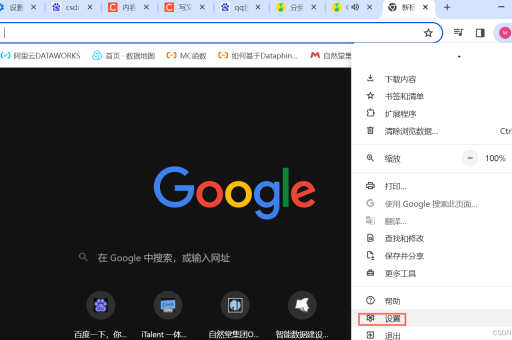
这项功能主要集成在Chrome的新标签页中,表现形式可能包括:
- 新闻资讯卡片
- 热门网站缩略图
- 基于兴趣的内容推荐
- 搜索框下方的快速链接
了解这些元素的来源和触发机制,是有效管理它们的第一步。
关闭新标签页推荐的详细步骤
通过新标签页设置直接关闭
- 打开Google浏览器,点击右上角三个点,选择“设置”
- 在左侧菜单中选择“外观”
- 找到“显示首页按钮”选项,点击“更改”
- 选择“打开新标签页”选项
- 在新标签页的右下角或右上角,查找设置图标(通常为齿轮或三点图标)
- 在设置菜单中,找到“内容显示”或类似选项
- 关闭“显示推荐内容”、“显示新闻”或“个性化推荐”等开关
修改新标签页扩展程序
- 在Chrome地址栏输入:chrome://flags/
- 在搜索框中输入“new tab”
- 查找“New Tab Page”相关实验性功能
- 将相关选项设置为“Disabled”
- 重启浏览器使设置生效
使用自定义新标签页扩展
- 访问Chrome网上应用店
- 搜索“新标签页”扩展程序
- 安装如“Momentum”、“Infinity新标签页”等替代扩展
- 这些扩展通常提供更简洁的界面,且无内容推荐
常见问题与解决方案
问:为什么我的新标签页没有显示设置选项? 答: 这可能是因为您的Chrome版本较旧,或者管理员策略限制了设置权限,请尝试更新Chrome到最新版本,或检查是否使用了受管理的账户。
问:关闭推荐后,如何恢复快速访问常用网站的功能? 答: 您可以通过书签栏、固定标签页或安装快速拨号扩展来替代,在地址栏输入“chrome://bookmarks/”可管理书签,或将常用网站拖拽到书签栏固定显示。
问:禁用推荐内容会影响Chrome的性能吗? 答: 不会影响性能,反而可能减少内存占用和加载时间,因为浏览器无需加载推荐内容的数据和图片。
高级设置与替代方案
对于希望进一步自定义新标签页的用户,可以考虑以下高级方法:
使用本地HTML文件作为新标签页
- 创建一个简单的HTML文件,包含您想要的链接和布局
- 在Chrome设置中,将首页设置为该HTML文件的本地路径
- 这样每次打开新标签页都会显示您自定义的页面
通过注册表或策略编辑器修改(仅限Windows专业版/企业版)
- 按Win+R,输入“gpedit.msc”
- 导航到:计算机配置 > 管理模板 > Google > Google Chrome
- 启用“配置新标签页URL”策略,并设置为空白页或自定义URL
使用命令行参数启动Chrome
- 右键点击Chrome快捷方式,选择“属性”
- 在“目标”字段末尾添加:
--new-tab-page-url="about:blank" - 应用更改后,通过此快捷方式启动的Chrome将显示空白新标签页
隐私保护与使用建议
关闭新标签页推荐不仅是界面简洁的需求,也与隐私保护密切相关,推荐功能通常需要收集您的浏览数据,包括:
- 访问的网站频率和时间类型
- 地理位置信息
- 设备信息
隐私保护建议:
- 定期清理浏览数据和Cookie
- 在Chrome设置中调整隐私和安全选项
- 考虑使用隐私保护扩展程序
- 审慎管理同步功能和登录状态
使用效率建议:
- 即使关闭推荐,仍可通过书签和历史记录高效访问内容
- 利用Chrome的地址栏智能搜索功能(可直接输入搜索词或网址)
- 创建多个用户配置文件,分离工作和个人浏览
- 学习使用快捷键(如Ctrl+T打开新标签页)提高效率
通过上述方法,您可以根据个人需求平衡便利性与隐私保护,打造最适合自己的Google浏览器使用体验,无论选择完全关闭推荐功能,还是部分自定义,Chrome都提供了足够的灵活性满足不同用户的需求,浏览器设置应根据您的实际使用习惯定期调整,以确保既安全又高效的上网体验。





