
Google浏览器怎么开启图片压缩?节省流量与提升加载速度的完整指南
目录导读
- 什么是Google浏览器的图片压缩功能?
- 为什么需要开启图片压缩?
- 如何开启Google浏览器的图片压缩功能?
- 图片压缩的常见问题与解答
- 图片压缩对网页体验的影响
- 高级设置与替代方案
- 总结与最佳实践建议
什么是Google浏览器的图片压缩功能?
Google浏览器(Chrome)内置了一项智能功能——图片压缩,这项功能主要在“Lite模式”(现称为“节省流量”模式)中发挥作用,当用户开启此功能后,浏览器会在加载网页时自动对图片进行压缩处理,减少数据传输量,从而加快页面加载速度并节省网络流量。
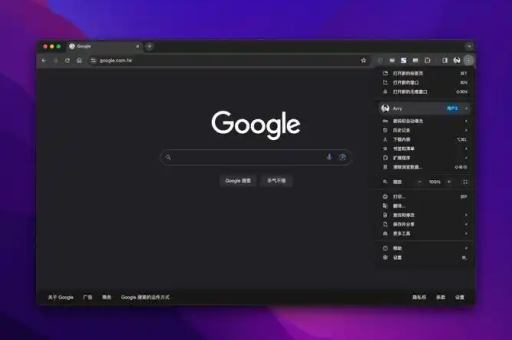
这项技术通过Google的服务器中转实现,图片在传输到用户设备前会先经过优化处理,降低分辨率或使用更高效的编码格式,而网页的其他内容则保持原样传输,这对于流量有限、网速较慢的用户尤其有价值。
为什么需要开启图片压缩?
提升加载速度:图片通常占据网页数据量的60%以上,压缩图片能显著减少加载时间,特别是在移动网络环境下。
节省数据流量:对于有限流量套餐的用户,开启图片压缩每月可节省数百MB甚至数GB的数据使用量。
改善低网速体验:在网络信号不稳定或较慢的环境中,图片压缩能确保用户至少能快速看到网页的基本内容。
延长设备续航:减少数据传输量可以降低网络模块的功耗,间接延长移动设备的电池使用时间。
如何开启Google浏览器的图片压缩功能?
在移动端开启图片压缩:
- 打开手机上的Google浏览器
- 点击右上角的三个点(更多选项)
- 选择“设置”选项
- 找到并点击“节省流量”选项
- 开启“节省流量”开关
- 您还可以选择“仅在移动网络下使用”以在Wi-Fi环境下禁用压缩
在桌面端开启图片压缩:
- 打开电脑上的Google浏览器
- 在地址栏输入“chrome://settings/”并回车
- 在左侧菜单中选择“性能”
- 找到“节省流量”或“Lite模式”选项
- 开启“使用节省流量模式”
- 您还可以设置例外网站列表,让特定网站不启用压缩
注意:桌面版Chrome的图片压缩功能可能因版本不同而有所差异,部分版本可能将此功能整合在“性能”设置中。
图片压缩的常见问题与解答
问:开启图片压缩后,图片质量会明显下降吗?
答:Google的压缩算法经过精心优化,在大多数情况下,图片质量下降并不明显,尤其是对于普通浏览和阅读,压缩程度会根据网络状况动态调整,在较慢的网络环境下可能会使用更强的压缩,对于需要查看高清图片的网站,您可以在设置中添加为例外。
问:图片压缩功能是否安全?我的浏览数据会被Google收集吗?
答:根据Google的隐私政策,通过节省流量模式访问的网页数据会经过Google服务器进行压缩处理,但Google表示会对通过此功能传输的数据进行匿名化处理,且不会将此数据与您的Google账户关联,对于高度敏感的信息,建议在银行、医疗等网站关闭此功能或将其添加为例外。
问:开启图片压缩会影响所有网站吗?
答:默认情况下,开启后会影响到所有HTTP网站,对于使用HTTPS的网站,Chrome会先尝试与网站建立直接连接,如果加载太慢,才会通过节省流量模式加载,您可以在设置中为特定网站添加例外,使其始终不使用压缩功能。
问:图片压缩与扩展程序如图片压缩器有何不同?
答:Chrome内置的图片压缩功能是系统级的,对所有网页自动生效,无需用户干预,而扩展程序通常提供更多自定义选项,如压缩级别调整、批量处理等,但需要手动操作或仅对特定场景生效,两者可以配合使用,但需注意可能的冲突。
图片压缩对网页体验的影响
开启图片压缩后,用户可能会注意到以下变化:
视觉变化:图片细节可能略有减少,色彩可能稍微平淡,但在大多数情况下不影响内容理解,文本和界面元素保持清晰。
加载行为:页面加载时可能会先显示低质量图片,然后逐渐清晰化(渐进式加载),这是正常现象。
交互体验:由于数据量减少,页面滚动和交互通常会更加流畅,特别是在性能较低的设备上。
网站兼容性:绝大多数网站都能正常兼容,但极少数依赖精确图片尺寸或质量的网站功能可能会受到影响。
高级设置与替代方案
高级设置建议:
- 例外网站管理:将需要高清图片的网站(如摄影社区、设计平台)添加为例外
- 网络条件设置:可设置为仅在特定网络类型(如仅移动网络)下启用
- 数据节省统计:定期查看节省的数据量,了解功能效果
替代方案:
- 第三方数据节省扩展:如“Data Saver”等扩展提供更多自定义选项
- 浏览器内置数据模式:Opera、Edge等浏览器也有类似功能
- VPN压缩服务:部分VPN服务提供数据压缩功能
- 系统级数据节省:Android和iOS系统也提供全局数据节省功能
开发者注意事项:
如果您是网站开发者,建议采取以下措施优化图片,即使用户不开启压缩也能获得良好体验:
- 使用现代图片格式(WebP、AVIF)
- 实现响应式图片(srcset属性)
- 适当压缩图片而不明显损失质量
- 使用懒加载技术延迟非首屏图片加载
总结与最佳实践建议
Google浏览器的图片压缩功能是一个实用且高效的工具,特别适合移动用户和网络条件有限的场景,通过简单的设置开启,就能在不显著影响浏览体验的前提下,获得更快的加载速度和更少的数据消耗。
最佳实践建议:
- 移动用户应默认开启:特别是使用流量套餐有限的用户
- 按需设置例外:对需要高清图片的网站保持原画质
- 结合其他优化:同时启用浏览器的其他性能优化功能
- 定期检查效果:通过数据统计了解节省情况
- 保持浏览器更新:确保使用最新版本以获得最佳压缩算法
随着网络技术的发展,图片压缩算法也在不断进步,Google持续优化其压缩技术,在未来的Chrome版本中,我们有望看到更智能的压缩策略,在保证视觉体验的同时提供更高效的数据传输。
无论您是普通用户寻求更流畅的浏览体验,还是网站开发者希望优化自己的网站,理解和合理利用图片压缩技术都是数字时代必备的技能之一,通过本文介绍的方法开启和优化Google浏览器的图片压缩功能,您将能够在各种网络环境下都能享受高效、经济的网页浏览体验。
标签: Chrome图片压缩 开启方法





