
Chrome截图插件:提升效率与协作的终极指南
目录导读
- Chrome截图插件的重要性
- 主流Chrome截图插件功能对比
- 如何选择适合你的截图工具
- 高级截图技巧与应用场景
- 常见问题解答(FAQ)
Chrome截图插件的重要性
在当今数字化工作环境中,截图已成为信息收集、内容分享和问题沟通的必备技能,无论是设计师需要捕捉灵感,开发者要记录Bug,还是普通用户希望保存网页内容,一款优秀的Chrome截图插件都能显著提升工作效率,与操作系统自带的截图工具相比,浏览器插件提供了更针对网页环境的专属功能,如整页滚动截图、元素精准选择、即时标注编辑等,成为现代网络用户不可或缺的工具。
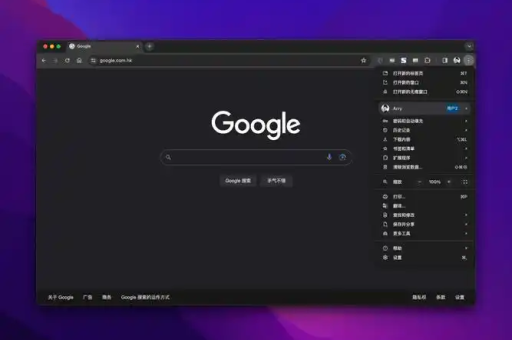
谷歌浏览器作为全球市场份额最高的浏览器,其丰富的插件生态为用户提供了多样化的截图解决方案,这些插件不仅简化了截图流程,还通过云存储、协作分享和集成工作流等功能,将简单的截图行为转化为高效的生产力工具。
主流Chrome截图插件功能对比
市场上存在多款优秀的Chrome截图插件,每款都有其独特定位和功能侧重:
• Awesome Screenshot - 提供全面的截图解决方案,支持可见部分、选定区域、整页和延时截图,内置编辑器功能强大,包含箭头、文字、模糊、高亮等标注工具,并支持直接上传到云端分享。
• Nimbus Screenshot - 除了基本截图功能外,额外提供屏幕录制能力,支持视频格式转换和压缩,其特色是允许创建可交互的步骤指南,适合制作教程文档。
• Lightshot - 以轻量快速著称,快捷键响应迅速,提供基础的编辑功能,截图后可立即上传至其服务器获取短链接,方便快速分享。
• FireShot - 专注于捕获完整网页,即使内容需要滚动多次也能完美拼接,支持将截图保存为PDF格式,适合需要存档或打印网页内容的用户。
• GoFullPage - 专精于整页截图功能,通过智能算法处理复杂网页布局,捕获的图片质量高、拼接自然,是长网页截图的首选工具。
如何选择适合你的截图工具
选择截图插件时,应考虑以下因素:
使用频率与场景:如果仅偶尔需要基本截图,轻量级插件如Lightshot足够;若需要频繁制作教程或报告,则应选择功能全面的Awesome Screenshot或Nimbus。
编辑需求:评估你对标注、绘图、模糊敏感信息等编辑功能的需求程度,部分插件提供高级编辑工具,而有些仅支持基础标注。
隐私与安全:了解插件如何处理你的截图数据,一些插件会将图片上传到自己的服务器,而有些则完全在本地处理,阅读隐私政策,选择符合你安全要求的工具。
集成与工作流:考虑插件是否能与你常用的其他工具(如Notion、Trello、Slack等)集成,是否能直接将截图保存到指定云存储服务。
性能影响:过于复杂的插件可能会拖慢浏览器速度,通过Chrome任务管理器可以监控插件资源占用情况,选择性能高效的解决方案。
高级截图技巧与应用场景
掌握高级截图技巧能让你更高效地利用这些工具:
• 自动化截图:部分插件支持设置自动截图规则,如定时截图或监测到页面变化时自动截图,适合监控网站内容变更。
• 批注标准化:为团队建立统一的标注规范(如特定颜色的箭头代表不同含义),提升协作效率。
• 与工作流集成:将截图插件与项目管理工具结合,如将Bug截图直接提交到Jira,或将设计反馈截图发送到Figma。
• 敏感信息处理:使用模糊或马赛克工具处理截图中的隐私信息,确保分享安全。
• 离线使用:了解插件在无网络环境下的功能限制,选择适合移动办公需求的工具。
• 快捷键优化:自定义截图快捷键,避免与常用软件快捷键冲突,形成肌肉记忆提升操作速度。
常见问题解答(FAQ)
选择合适的Chrome截图插件能显著提升你的工作效率和信息处理能力,无论你是需要快速捕捉灵感、记录重要信息,还是进行团队协作和问题反馈,现代截图工具都提供了远超基础功能的解决方案,建议根据本文提供的选择指南,结合自身具体需求,尝试几款主流插件,找到最适合你的那一款,随着浏览器技术的不断发展,截图插件也将持续进化,为用户带来更智能、更集成的网页内容管理体验。
要了解更多关于谷歌浏览器的使用技巧和扩展推荐,请访问我们的[当前域名网址超链接],获取最新、最实用的浏览器优化指南。





