
Chrome提示更新:全面解析与用户指南
目录导读
- Chrome更新提示的意义
- 如何正确处理更新提示
- 常见问题与解决方案
- 手动检查与更新方法
- 更新失败的处理策略
- 安全与性能优化建议
Chrome更新提示的意义
当您看到“Chrome提示更新”的通知时,这不仅是简单的软件升级提醒,更是谷歌浏览器维护用户网络安全和体验的核心机制,Chrome采用自动更新系统,确保全球数十亿用户能够及时获得最新的安全补丁、功能改进和性能优化。
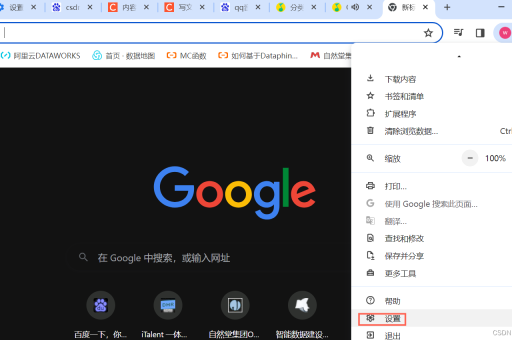
每次更新通常包含:
- 关键安全修复:修补已发现的安全漏洞,防止恶意攻击
- 新功能引入:如开发者工具改进、用户界面优化
- 性能提升:加快页面加载速度,减少内存占用
- 兼容性改进:确保与最新网页标准的兼容
忽视更新提示可能使您的浏览器暴露于已知安全风险中,同时无法享受最新的网络技术带来的便利。
如何正确处理更新提示
当Chrome提示更新时,建议采取以下步骤:
立即更新:点击提示中的“重新启动”或“更新”按钮,允许浏览器完成更新流程,Chrome会在后台下载更新文件,仅在需要重启时通知您。
安排更新时间:如果正在处理重要工作,可以选择“稍后提醒”,但务必在当天完成更新。
验证更新真实性:确保更新提示来自Chrome本身而非第三方网站,真正的Chrome更新只会通过浏览器右上角的菜单(⋮)或直接弹窗提示。
常见问题与解决方案
问:为什么我的Chrome频繁提示更新?
答: Chrome通常每2-3周发布一次稳定版更新,这是正常频率,如果更新提示异常频繁,可能是之前的更新未成功应用,或您的浏览器设置为开发版/测试版通道。
问:更新Chrome会丢失我的书签和设置吗?
答: 不会,Chrome更新过程不会影响您的个人数据、书签、扩展或设置,这些信息存储在用户配置文件中,与浏览器核心文件分开。
问:如何关闭Chrome的自动更新提示?
答: 虽然不推荐,但可以通过系统级设置暂时禁用自动更新,在Windows中,可通过服务管理器暂停Google更新服务;在Mac上,需修改相应权限,但请注意,这会显著增加安全风险。
手动检查与更新方法
如果自动更新未正常工作,可手动检查:
- 点击Chrome右上角的三个点(⋮)
- 选择“帮助” > “关于Google Chrome”
- 页面将自动检查并显示当前版本状态
- 如果有可用更新,会显示“更新”按钮
- 点击后重启浏览器完成更新
版本说明:
- 稳定版:适合大多数用户
- Beta版:提前体验新功能,可能存在小问题
- Dev版:开发版本,稳定性较低
- Canary版:每日构建版,仅适合开发者测试
更新失败的处理策略
当Chrome更新失败时,可尝试以下解决方案:
清除更新缓存:
- 关闭所有Chrome窗口
- 删除Chrome更新缓存文件夹(位置因系统而异)
- 重新启动Chrome并检查更新
以管理员身份运行: 在Windows系统中,右键点击Chrome快捷方式,选择“以管理员身份运行”,然后尝试更新。
完全重新安装:
- 备份书签(通过书签管理器导出)
- 卸载Chrome但保留用户数据
- 从[当前域名网址]下载最新安装包
- 重新安装并恢复数据
安全与性能优化建议
除了及时更新外,优化Chrome使用习惯也很重要:
安全实践:
- 定期检查扩展程序权限,移除不必要扩展
- 启用安全浏览保护功能
- 使用强密码并考虑密码管理器
- 清理浏览数据,特别是缓存和Cookie
性能优化:
- 管理标签页:使用标签分组或暂停标签扩展
- 硬件加速:在设置中适当启用硬件加速
- 内存管理:定期使用Chrome内置的任务管理器关闭高内存占用的标签
- 扩展管理:禁用或移除不常用的扩展程序
企业用户特别提示: 企业环境中的Chrome更新可能受组策略控制,如需更改更新设置,请联系系统管理员,企业版Chrome支持更灵活的更新部署策略,可安排更新时间以减少业务中断。
Chrome提示更新是维护浏览器健康状态的重要机制,及时响应这些提示不仅能确保您的浏览安全,还能获得最佳的网络体验,养成定期检查更新的习惯,配合良好的浏览器使用实践,将使您的网络活动更加安全高效。
如果您在更新过程中遇到任何问题,或想了解更多Chrome使用技巧,请访问我们的[当前域名网址]获取最新指南和帮助资源,保持您的谷歌浏览器处于最新状态,是享受快速、安全网络生活的第一步。





