
详细指南与常见问题解答
目录导读
- 为什么有人需要关闭自动更新?
- 关闭谷歌浏览器自动更新的方法
- 关闭更新后的注意事项
- 常见问题解答(FAQ)
- 总结与建议
为什么有人需要关闭自动更新?
谷歌浏览器默认启用自动更新功能,确保用户始终使用最新、最安全的版本,在某些特定情况下,用户可能需要暂时或永久关闭此功能:
- 企业环境管理:IT管理员需要统一控制所有设备的浏览器版本,以确保软件兼容性
- 网络带宽限制:在流量受限的环境中,自动更新可能消耗大量数据
- 版本稳定性需求:某些用户或企业依赖特定版本进行工作,避免新版可能引入的兼容性问题
- 测试与开发需求:开发者需要测试网站在不同浏览器版本上的表现
关闭谷歌浏览器自动更新的方法
Windows系统方法
通过组策略编辑器(企业版推荐)
- 下载谷歌浏览器管理模板
- 打开“运行”对话框,输入
gpedit.msc - 导航至:计算机配置 → 管理模板 → 经典管理模板 → Google → Google Chrome
- 找到“更新策略选项”并启用“禁用自动更新”
修改注册表(高级用户)
- 打开注册表编辑器(regedit)
- 导航至:
HKEY_LOCAL_MACHINE\SOFTWARE\Policies\Google\Update - 创建新的DWORD值:
AutoUpdateCheckPeriodMinutes,将值设置为0
使用任务计划程序
- 打开任务计划程序
- 找到GoogleUpdateTaskMachineCore和GoogleUpdateTaskMachineUA任务
- 右键选择“禁用”或“删除”
macOS系统方法
- 打开终端应用程序
- 输入以下命令禁用更新服务:
sudo defaults write com.google.Keystone.Agent checkInterval 0
- 重启计算机使设置生效
Linux系统方法
对于基于Debian的系统:
- 编辑更新配置文件:
sudo nano /etc/default/google-chrome
- 添加或修改以下行:
repo_add_once=false
repo_reenable_on_distupgrade=false
关闭更新后的注意事项
关闭自动更新后,用户需要承担更多责任:
- 安全风险增加:未及时更新的浏览器可能存在已知安全漏洞
- 手动更新必要:定期检查并手动安装重要安全更新
- 功能缺失可能:无法使用最新浏览器功能
- 网站兼容性问题:某些新网站可能无法在旧版浏览器上正常运行
建议即使关闭了自动更新,也应每月至少手动检查一次更新,特别是安全更新。
常见问题解答(FAQ)
问:关闭自动更新后,如何手动更新谷歌浏览器?
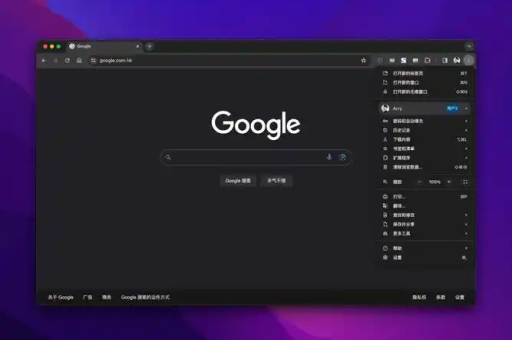
答:您可以手动检查更新:点击浏览器右上角的三个点 → 帮助 → 关于Google Chrome,浏览器将自动检查并显示可用更新,或者,您也可以访问我们的[当前域名网址]获取最新版本信息。
问:关闭更新会影响浏览器性能吗?
答:短期内不会影响性能,但长期使用旧版本可能导致:1) 安全漏洞未修补;2) 新网页技术不支持;3) 扩展程序兼容性问题,建议至少每季度更新一次。
问:企业环境中如何批量管理Chrome更新?
答:企业可以使用Google Chrome Enterprise Bundle,通过组策略或MDM(移动设备管理)工具集中管理所有设备的更新设置,详细信息可参考我们的[当前域名网址]企业解决方案页面。
问:关闭更新后如何恢复自动更新功能?
答:只需反向操作您使用的关闭方法:重新启用组策略设置、删除注册表项、重新启用计划任务,或运行相应命令恢复默认设置。
总结与建议
关闭谷歌浏览器的自动更新功能是一项高级操作,适用于特定场景和用户群体,对于大多数普通用户,我们强烈建议保持自动更新开启,以确保最佳的安全保护和浏览体验。
如果您确实需要关闭自动更新,请务必:
- 记录您所做的更改,以便日后需要时恢复
- 建立定期手动检查更新的提醒机制
- 特别关注重大安全更新公告
- 考虑仅延迟更新而非完全禁用,平衡安全与稳定性需求
技术环境不断变化,浏览器更新不仅带来新功能,更重要的是修补安全漏洞,在享受版本稳定性的同时,请勿忽视网络安全的重要性,无论您选择何种更新策略,都应当建立适当的安全意识和技术保障措施。
如需更多关于浏览器管理的专业建议,请持续关注[当前域名网址]的技术指南板块,我们将为您提供最新的浏览器管理解决方案和最佳实践。
版权声明:除非特别标注,否则均为本站原创文章,转载时请以链接形式注明文章出处。





