
谷歌浏览器兼容性设置终极指南
目录导读
- 什么是浏览器兼容性?
- 为何需要调整谷歌浏览器兼容性设置?
- 如何访问谷歌浏览器兼容性设置?
- 核心兼容性设置详解
- 开发者工具中的兼容性调试
- 常见兼容性问题与解决方案
- 高级兼容性配置技巧
- 问答:解决实际兼容性难题
什么是浏览器兼容性?
浏览器兼容性是指网站、网页应用或扩展程序在不同浏览器、不同版本以及不同操作系统上能够正常显示和运行的能力,随着网络技术的发展,现代网站采用了HTML5、CSS3、JavaScript ES6+等先进技术,这些技术在不同浏览器中的支持程度存在差异,导致兼容性问题。
谷歌浏览器作为市场占有率最高的浏览器,其兼容性设置成为开发者和普通用户都需要掌握的重要技能,良好的兼容性设置不仅能确保网页正常显示,还能提升浏览体验和安全性。
为何需要调整谷歌浏览器兼容性设置?
用户体验一致性:确保所有用户无论使用何种设备或浏览器版本,都能获得一致的浏览体验。
网站功能完整性:某些网站功能可能依赖特定的浏览器特性或API,正确设置兼容性可确保这些功能正常工作。
安全性考量:旧版浏览器可能存在安全漏洞,兼容性设置可以帮助平衡功能需求与安全风险。
开发测试需求:开发者需要测试网站在不同环境下的表现,兼容性设置提供了模拟不同环境的工具。
如何访问谷歌浏览器兼容性设置?
访问谷歌浏览器的兼容性设置并不复杂,以下是几种主要方法:
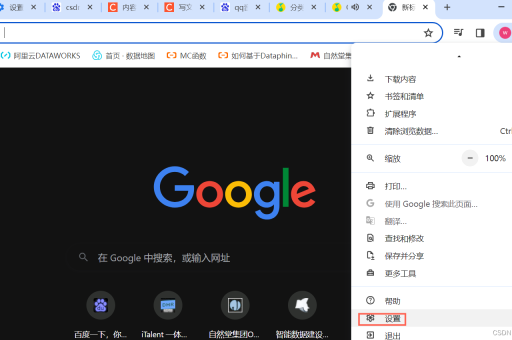
通过设置菜单:
- 点击浏览器右上角的三个点图标
- 选择“设置”选项
- 在左侧菜单中选择“隐私和安全”
- 点击“网站设置”找到相关兼容性选项
通过地址栏快速访问: 直接在地址栏输入“chrome://settings/content”可快速访问内容设置页面,其中包含多项兼容性相关选项。
开发者工具入口: 按F12或右键选择“检查”打开开发者工具,在工具右上角菜单中找到“更多工具”下的“渲染”设置,其中包含多种兼容性模拟选项。
核心兼容性设置详解
1 JavaScript设置
JavaScript是现代网页交互的核心,但某些网站可能需要调整JavaScript设置以确保兼容性。
启用/禁用JavaScript:
- 进入“设置”>“隐私和安全”>“网站设置”
- 点击“JavaScript”
- 选择允许或阻止JavaScript运行
注意:禁用JavaScript可能导致大量网站功能失效,建议仅在测试特定兼容性问题时临时调整此设置。
2 Flash支持设置
虽然Adobe Flash已于2020年底停止支持,但某些旧版网站仍可能依赖Flash内容。
启用Flash内容(如必要):
- 进入“设置”>“隐私和安全”>“网站设置”
- 点击“Flash”
- 将“首先询问”切换为开启状态
- 访问需要Flash的网站时,点击地址栏左侧的锁形图标
- 将Flash设置为“允许”
3 弹出式窗口和重定向
某些旧版网站可能依赖弹出窗口实现特定功能,但现代浏览器默认会拦截这些窗口。
管理弹出窗口设置:
- 进入“设置”>“隐私和安全”>“网站设置”
- 点击“弹出式窗口和重定向”
- 可添加特定网站到允许列表
4 图像、Cookie和网站数据
这些设置影响网页内容的加载和用户状态的保持。
Cookie设置:
- 进入Cookie设置页面
- 可选择“允许所有Cookie”、“仅限当前会话”或“阻止第三方Cookie”
- 旧版网站可能需要特定Cookie设置才能正常工作
开发者工具中的兼容性调试
谷歌浏览器内置的开发者工具提供了强大的兼容性调试功能。
设备模式:
- 打开开发者工具(F12)
- 点击左上角的设备切换图标
- 可模拟不同设备尺寸、分辨率和像素比
- 可模拟触摸事件、设备方向等
网络条件模拟:
- 在开发者工具中进入“网络”面板
- 点击“在线”下拉菜单
- 可模拟慢速3G、快速3G等不同网络条件
- 可测试网站在不同网络环境下的兼容性表现
用户代理切换:
- 进入“更多工具”>“网络条件”
- 取消选中“自动选择用户代理”
- 可从预设列表中选择不同浏览器和版本的用户代理
- 可自定义用户代理字符串
常见兼容性问题与解决方案
1 网页布局错乱
问题表现:元素位置偏移、重叠或尺寸异常。
解决方案:
- 检查CSS前缀兼容性
- 使用Flexbox或Grid布局时添加旧版语法支持
- 通过开发者工具检查元素盒模型
2 JavaScript功能失效
问题表现:交互功能无响应、动态内容不加载。
解决方案:
- 检查控制台是否有语法错误
- 确认使用的API在目标浏览器版本中受支持
- 考虑添加polyfill提供旧版浏览器支持
3 字体显示异常
问题表现:字体缺失、回退到默认字体。
解决方案:
- 提供多种字体格式(WOFF、WOFF2、TTF)
- 使用@font-face规则时包含多种字体格式
- 设置合适的字体回退链
高级兼容性配置技巧
1 使用兼容性策略文件
创建“compatibility.xml”或类似策略文件,定义网站对不同浏览器的支持策略。
2 实施渐进增强策略
从基本功能开始构建,然后为支持高级功能的浏览器添加增强体验。
3 利用Can I Use数据库
访问“caniuse.com”查询特定CSS、JavaScript API在不同浏览器中的支持情况。
4 配置浏览器列表
在项目中使用“browserslist”配置,定义需要支持的浏览器范围,自动化工具会根据此配置生成兼容代码。
问答:解决实际兼容性难题
问:如何让旧版网站在新版谷歌浏览器中正常显示?
答:首先尝试启用“IE模式”兼容性视图(如果可用),进入设置 > 默认浏览器 > 允许在Internet Explorer模式下重新加载网站,如果此选项不可用,可尝试以下方法:
- 安装“IE Tab”等扩展程序模拟IE环境
- 使用开发者工具的用户代理切换功能模拟旧版浏览器
- 调整JavaScript和Cookie设置以放宽安全限制
- 对于企业环境,可考虑使用谷歌浏览器管理策略配置站点兼容性列表
问:为什么某些网站在谷歌浏览器中显示正常,但在其他浏览器中异常?
答:这通常是由于浏览器渲染引擎差异导致的,谷歌浏览器使用Blink引擎,而Firefox使用Gecko,Safari使用WebKit,解决方案包括:
- 使用CSS重置或标准化样式表减少浏览器默认样式差异
- 避免使用实验性CSS属性或添加所有浏览器前缀
- 使用特性检测而非浏览器检测来调整代码行为
- 通过跨浏览器测试工具(如BrowserStack)全面测试网站兼容性
问:如何解决谷歌浏览器扩展程序的兼容性问题?
答:扩展程序兼容性问题通常源于API变更或权限设置,解决方法:
- 确保扩展程序为最新版本
- 在“扩展程序管理”页面(chrome://extensions)启用“开发者模式”
- 检查扩展程序是否有权限访问所需网站
- 对于Manifest V3扩展程序,确认其与新版谷歌浏览器的兼容性
- 临时禁用其他扩展程序以排除冲突可能
问:企业环境中如何统一管理谷歌浏览器兼容性设置?
答:企业管理员可通过以下方式集中管理兼容性设置:
- 使用谷歌浏览器企业策略模板配置全局设置
- 部署“Legacy Browser Support”扩展程序自动重定向不兼容网站到兼容浏览器
- 通过组策略或管理控制台推送兼容性相关设置
- 创建自定义兼容性列表定义特定网站的兼容性要求
- 利用谷歌浏览器云管理功能集中配置用户设备设置
通过掌握这些谷歌浏览器兼容性设置技巧,无论是普通用户还是网站开发者,都能有效解决浏览和开发过程中遇到的兼容性问题,确保获得最佳的网络体验,随着浏览器技术的不断发展,定期更新兼容性知识,适应新的标准和工具,是保持网站可访问性和功能完整性的关键。





