
高效截图的终极指南
目录导读
- 为什么需要掌握浏览器截图快捷键
- 谷歌浏览器内置截图功能详解
- 第三方扩展截图工具推荐
- 高级截图技巧与工作流优化
- 常见问题解答(FAQ)
为什么需要掌握浏览器截图快捷键
在日常工作和学习中,截图已成为数字沟通的重要工具,无论是保存网页信息、报告错误、制作教程还是分享内容,掌握高效的截图方法能显著提升生产力,作为全球使用最广泛的浏览器之一,谷歌浏览器提供了多种截图解决方案,从内置功能到扩展工具,满足不同场景的需求。
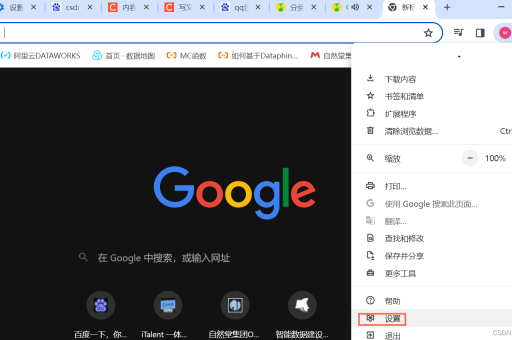
使用快捷键截图的最大优势在于速度——无需切换应用程序或寻找菜单选项,几秒钟内即可完成捕捉、编辑和分享的全过程,对于经常需要处理网页内容的研究人员、设计师、开发者和普通用户来说,这些技巧能节省大量时间。
谷歌浏览器内置截图功能详解
许多人不知道,谷歌浏览器其实自带实用的截图功能,无需安装任何扩展即可使用。
开发者工具截图(全页面截图) 这是浏览器最强大的内置截图方式:
- 打开需要截图的网页
- 按
F12或Ctrl+Shift+I打开开发者工具 - 按
Ctrl+Shift+P打开命令菜单 - 输入“screenshot”并选择相关选项:
Capture full size screenshot:完整网页截图Capture node screenshot:捕捉特定元素Capture screenshot:捕捉当前视窗
控制台命令截图 对于技术用户,还可以直接在控制台输入命令:
// 全页面截图
chrome.devtools.inspectedWindow.eval(`
  (async () => {
    const page = await fetch(window.location.href).then(r => r.blob());
    // 处理截图逻辑
  })()
`, {useContentScriptContext: true});
第三方扩展截图工具推荐
虽然内置功能强大,但专用截图扩展提供更丰富的编辑和分享功能。
主流截图扩展对比
| 扩展名称 | 核心功能 | 快捷键 | 适合人群 |
|---|---|---|---|
| Awesome Screenshot | 滚动截图、标注、模糊处理 | 可自定义 | 内容创作者 |
| Nimbus Screenshot | 视频录制、延时截图 | Ctrl+Shift+3 | 教程制作者 |
| Lightshot | 快速分享、简单编辑 | PrintScreen | 普通用户 |
| Fireshot | PDF导出、批量截图 | Ctrl+Shift+S | 专业用户 |
安装与设置建议
- 访问Chrome网上应用店搜索上述扩展
- 查看评分和用户评价选择合适工具
- 安装后进入扩展设置自定义快捷键
- 建议将最常用功能设置为易记的快捷键组合
高级截图技巧与工作流优化
滚动截图工作流
- 使用支持滚动截图的扩展(如Awesome Screenshot)
- 点击扩展图标选择“捕获整个页面”
- 等待浏览器自动滚动并拼接截图
- 使用内置编辑器添加标注或高亮重点
自动化截图方案 对于需要定期截图的用户,可考虑以下自动化方案:
- 使用Puppeteer等自动化工具编写截图脚本
- 设置定时任务自动捕捉特定网页
- 结合云存储自动备份截图文件
快捷键组合优化 建议将截图与其他工具结合使用:
截图 + 粘贴:直接粘贴到聊天窗口或文档截图 + OCR:使用工具提取截图中的文字截图 + 云同步:自动上传至云端便于多设备访问
常见问题解答(FAQ)
问:谷歌浏览器有像QQ那样的直接截图快捷键吗?
答:谷歌浏览器本身没有独立的全局截图快捷键,但可以通过以下方式实现类似功能:1) 安装截图扩展并设置自定义快捷键;2) 使用系统自带截图工具(如Windows的Win+Shift+S);3) 利用开发者工具的全页面截图功能,扩展方案最接近QQ截图体验,可设置如Ctrl+Shift+A等易记组合键。
问:如何截取超出屏幕范围的长网页?
答:有三种主要方法:1) 使用开发者工具的“Capture full size screenshot”功能;2) 安装支持滚动截图的扩展程序;3) 使用打印功能保存为PDF后转换,第一种方法最原生态,无需额外安装,但编辑功能有限;扩展方案提供更多后期处理选项。
问:截图后如何快速添加标注和文字?
答:推荐以下工作流:1) 使用Lightshot或Awesome Screenshot等扩展,截图后自动进入编辑界面;2) 截图后直接粘贴到专业图像编辑工具;3) 使用Snipaste等独立截图工具,对于简单标注,扩展内置编辑器完全足够;复杂编辑建议使用专业软件。
问:截图快捷键与系统或其他软件冲突怎么办?
答:可按以下步骤解决:1) 进入Chrome扩展管理页面(chrome://extensions/shortcuts);2) 查找截图扩展的快捷键设置;3) 更改为未占用的组合键,如Ctrl+Alt+方向键等;4) 测试新快捷键是否正常工作,建议选择三键组合,减少冲突可能性。
掌握谷歌浏览器截图快捷键和技巧,能显著提升您的信息处理效率,无论是简单的页面捕捉还是复杂的教程制作,合理利用内置功能和扩展工具,都能让截图工作变得轻松高效,建议从一两个核心功能开始练习,逐步建立适合自己的截图工作流,让技术真正服务于您的需求。
标签: Ctrl+Shift+P 全屏截图
版权声明:除非特别标注,否则均为本站原创文章,转载时请以链接形式注明文章出处。





