
Chrome新建标签快捷键:高效浏览的必备秘籍
目录导读
- Chrome新建标签快捷键是什么?
- 为什么这个快捷键如此重要?
- 不同操作系统下的快捷键差异
- 相关扩展快捷键大全
- 自定义快捷键设置教程
- 常见问题与解决方案
- 高级技巧与生产力提升
在当今快节奏的数字时代,浏览器已成为我们工作、学习和娱乐的核心工具,作为全球市场份额最高的浏览器,谷歌浏览器以其简洁、快速和稳定的特性赢得了无数用户的青睐,而掌握其核心操作快捷键,特别是新建标签页的快捷键,能显著提升您的浏览效率,本文将深入解析Chrome新建标签快捷键的方方面面,帮助您成为真正的浏览高手。
Chrome新建标签快捷键是什么?
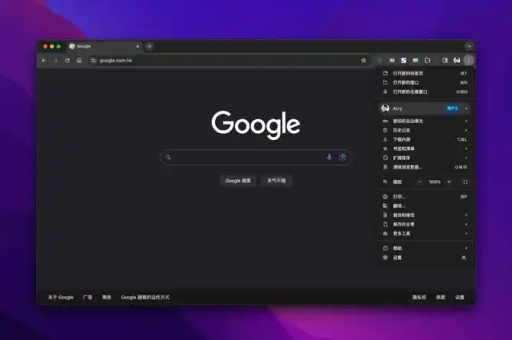
Chrome新建标签页的基础快捷键是 Ctrl+T(Windows/Linux系统)或 Command+T(macOS系统),这个简单的组合键能让您在瞬间打开一个全新的标签页,无需移动鼠标点击浏览器上方的“+”按钮。
这个设计并非Chrome独有,但因其符合人体工程学和用户习惯,已成为浏览器行业的通用标准,当您需要快速搜索新内容、打开常用网站或进行多任务处理时,这个快捷键能为您节省宝贵的时间。
为什么这个快捷键如此重要?
效率提升:使用快捷键比鼠标操作快2-3秒,每天重复数十次,累积节省的时间相当可观。
工作流连贯性:保持双手在键盘上,避免频繁在键盘和鼠标间切换,特别适合研究人员、写作者和开发者。
多任务处理:快速打开多个相关页面进行比较分析,提高信息处理能力。
无障碍访问:为行动不便或偏好键盘操作的用户提供便利。
问:除了新建标签,这个快捷键还有其他变体用法吗?
答: 是的,Chrome还提供了相关快捷键:
- Ctrl+Shift+T:重新打开最近关闭的标签页
- Ctrl+点击链接:在新标签页中打开链接(后台打开)
- Ctrl+Shift+点击链接:在新标签页中打开并立即跳转
不同操作系统下的快捷键差异
虽然核心功能相同,但不同操作系统下的快捷键存在细微差别:
Windows系统:
- 新建标签页:Ctrl+T
- 新建窗口:Ctrl+N
- 新建隐身窗口:Ctrl+Shift+N
macOS系统:
- 新建标签页:Command+T
- 新建窗口:Command+N
- 新建隐身窗口:Command+Shift+N
Linux系统:
- 通常与Windows快捷键相同,但某些发行版可能允许自定义修改
Chrome OS:
- 新建标签页:Ctrl+T
- 特殊功能键:部分Chromebook键盘有专门的“新建标签页”键
相关扩展快捷键大全
掌握新建标签页快捷键只是第一步,配合以下相关快捷键能发挥最大效能:
标签页导航:
- 切换标签页:Ctrl+Tab(向前)、Ctrl+Shift+Tab(向后)
- 跳转到特定标签页:Ctrl+1到Ctrl+8
- 跳转到最后一个标签页:Ctrl+9
标签页管理:
- 关闭当前标签页:Ctrl+W
- 关闭所有标签页:Ctrl+Shift+W
- 重新打开关闭的标签页:Ctrl+Shift+T
窗口管理:
- 最小化窗口:Alt+空格键+N(Windows)
- 切换浏览器窗口:Alt+Tab(Windows)、Command+`(macOS)
自定义快捷键设置教程
Chrome本身不提供修改内置快捷键的选项,但您可以通过以下方法实现个性化:
使用扩展程序
- 访问Chrome网上应用店
- 搜索“快捷键管理”扩展
- 安装如“Shortkeys”等扩展
- 按照扩展说明自定义快捷键
操作系统级修改
- Windows:使用AutoHotkey脚本
- macOS:系统偏好设置>键盘>快捷键
- Linux:根据桌面环境使用相应设置工具
使用书签小技巧 将常用网站保存为书签后,可通过“Ctrl+Shift+B”显示/隐藏书签栏,然后使用数字键快速访问。
问:自定义快捷键会与系统或其他应用冲突怎么办?
答: 建议遵循以下原则:
- 避免使用系统级快捷键(如Ctrl+Alt+Delete)
- 选择多键组合降低冲突概率(如Ctrl+Shift+字母)
- 在不同应用中保持快捷键一致性
- 定期检查并解决冲突
常见问题与解决方案
快捷键突然失效
- 检查键盘是否正常
- 确认没有其他程序占用该快捷键
- 重启Chrome浏览器
- 检查Chrome更新
需要更快的标签页打开方式
- 使用鼠标中键点击链接(后台打开新标签页)
- 安装标签页管理扩展(如OneTab、Tab Manager)
- 使用书签文件夹右键“全部打开”
在触摸屏设备上使用
- Chrome for Touch设备有手势操作
- 长按链接选择“在新标签页中打开”
- 使用外接键盘时快捷键与桌面版相同
企业策略限制 某些企业环境可能禁用或修改快捷键,请联系IT管理员获取企业版Chrome的定制信息。
高级技巧与生产力提升
快速搜索 在新标签页中直接输入搜索内容,Chrome会自动使用默认搜索引擎查询。
结合地址栏使用 按Ctrl+L快速聚焦地址栏,输入网址后按Alt+Enter在新标签页打开。
标签组管理 最新版Chrome支持标签分组,使用右键菜单或扩展程序管理相关标签页。
使用启动参数 通过添加启动参数如“--new-window”或“--restore-last-session”控制启动行为。
结合自动化工具 使用键盘宏软件(如Keyboard Maestro、AutoHotkey)创建复杂工作流,将新建标签页与其他操作结合。
掌握Chrome新建标签快捷键只是高效浏览的开始,随着您对更多快捷键的熟悉,浏览体验将变得更加流畅自然,建议先从最常用的3-5个快捷键开始,逐步建立肌肉记忆,最终形成无需思考的直觉操作。
无论您是普通用户还是专业人士,合理利用浏览器快捷键都能为您节省大量时间,从今天开始,尝试使用Ctrl+T(或Command+T)代替鼠标点击,体验效率提升的显著变化,更多Chrome使用技巧和优化建议,请持续关注当前域名网址。





