
Chrome自定义主题:打造独一无二的浏览器视觉体验
目录导读
- 什么是Chrome自定义主题?
- 如何安装Chrome自定义主题?
- 创建专属Chrome主题的三种方法
- 主题管理与常见问题解答
- 优秀主题资源推荐
- 主题定制的最佳实践
什么是Chrome自定义主题?
Chrome自定义主题是指用户通过修改浏览器界面元素(包括新标签页背景、工具栏颜色、按钮样式等)来个性化视觉外观的功能,与默认的浏览器界面相比,自定义主题不仅能够提升视觉吸引力,还能根据个人喜好和工作习惯优化使用体验。
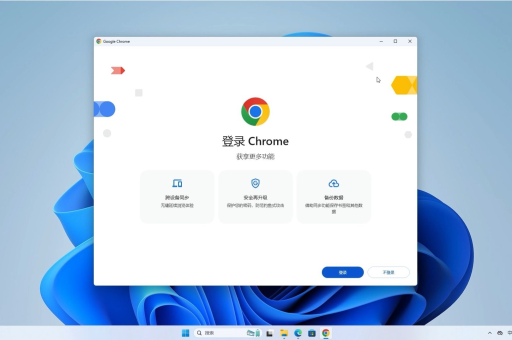
谷歌浏览器自2008年推出以来,主题功能一直是其重要的个性化特色之一,根据Chrome网上应用店的数据,目前有超过10万种主题可供选择,每月有数百万用户下载和更换主题。
如何安装Chrome自定义主题?
安装Chrome主题非常简单,只需几个步骤:
- 打开Chrome浏览器,点击右上角的三个点,选择“设置”
- 在左侧菜单中选择“外观”
- 点击“主题”部分下的“Chrome网上应用店”链接
- 浏览或搜索您喜欢的主题
- 点击“添加到Chrome”按钮即可立即应用
安装后,主题会自动应用到您的浏览器界面,包括新标签页、工具栏、书签栏等所有元素。
创建专属Chrome主题的三种方法
使用Chrome主题创建工具
谷歌官方提供了“Chrome主题创建工具”,允许用户上传自己的图片并自动生成匹配的主题配色方案,您只需准备一张高质量图片作为新标签页背景,工具会自动提取主要颜色并应用到浏览器界面各个部分。
手动编辑主题文件
对于高级用户,可以通过解压CRX文件(Chrome扩展格式)手动编辑主题文件,这需要一定的技术知识,但可以实现更精细的控制,包括:
- 精确调整每个界面元素的颜色值
- 自定义按钮形状和边框
- 修改滚动条样式
- 调整标签页的视觉效果
使用第三方主题制作工具
网络上存在多种第三方Chrome主题制作工具,如“My Chrome Theme”等,这些工具通常提供更直观的界面和更多预设选项,适合不想接触代码的普通用户。
主题管理与常见问题解答
问:安装主题后会影响Chrome浏览器的性能吗? 答: 大多数主题对性能影响极小,因为它们主要是图像和CSS样式文件,但极少数包含复杂动画或大量高分辨率图像的主题可能会轻微增加内存使用量,如果您注意到浏览器变慢,可以尝试切换回默认主题。
问:自定义主题是否会影响浏览器的安全性? 答: 从Chrome网上应用店官方渠道下载的主题通常是安全的,因为它们经过谷歌的审核,但从第三方网站下载的主题文件可能存在风险,建议仅从可信来源获取主题。
问:如何在不同设备间同步自定义主题? 答: 如果您登录了谷歌账户并启用了同步功能,Chrome主题会自动在所有登录同一账户的设备间同步,您可以在“设置”>“同步和Google服务”中确认同步设置。
问:可以同时使用多个主题吗? 答: 不可以,Chrome一次只能应用一个主题,但您可以通过主题创建工具将多个喜欢的元素组合成一个新主题。
优秀主题资源推荐
除了Chrome网上应用店,以下平台也提供高质量的Chrome主题:
- 当前域名网址:我们定期精选和推荐优秀的Chrome主题
- 设计师社区平台:如Dribbble、Behance等,许多设计师会分享自己创作的Chrome主题
- GitHub:开源主题项目,允许用户自由修改和分发
在选择主题时,建议优先考虑那些更新频繁、评分高且下载量大的主题,这些通常质量更高且与最新版Chrome兼容性更好。
主题定制的最佳实践
- 考虑可读性:确保主题颜色不会影响网页内容的阅读,特别是标签页文字与背景的对比度
- 保持一致性:选择与操作系统或常用网站设计风格协调的主题
- 定期更新:随着Chrome版本更新,某些旧主题可能出现兼容性问题
- 备份自定义主题:如果您创建了自己的主题,记得保存源文件,以便重装系统后快速恢复
- 考虑工作环境:在工作场所选择更专业的主题,而在家用设备上可以尝试更富创意的设计
Chrome自定义主题不仅是简单的美化工具,更是提升用户体验和工作效率的方式,一个精心挑选或制作的主题可以减少视觉疲劳,使浏览器界面更加符合个人使用习惯,随着Chrome浏览器不断更新,主题定制功能也将越来越强大,为用户提供更多个性化可能性。
无论您是追求简约效率的工作者,还是喜欢炫酷效果的科技爱好者,都能在Chrome主题世界中找到或创造出最适合自己的视觉方案,立即访问[当前域名网址]获取更多Chrome使用技巧和主题推荐,开始打造属于您的个性化浏览器体验吧!





