
Chrome翻译设置完全指南:轻松浏览全球网页
目录导读
- Chrome翻译功能概述
- 如何启用和禁用自动翻译
- 自定义翻译语言设置
- 特定网站翻译管理
- 翻译功能常见问题解答
- 高级技巧与SEO优化建议
Chrome翻译功能概述
谷歌浏览器内置的翻译功能是基于Google Translate技术的一项强大工具,能够自动检测网页语言并提供翻译选项,这项功能对于浏览外文网站、进行跨国研究或阅读国际新闻的用户来说,是一个不可或缺的辅助工具,当您访问非浏览器默认语言的网页时,Chrome会在地址栏右侧显示翻译图标,点击即可将页面内容翻译成您选择的语言。
Chrome的翻译功能支持超过100种语言,不仅能够翻译整个网页内容,还能翻译PDF文件中的文字(当在Chrome中打开时)以及网页上的特定文本段落,这项服务完全免费,虽然翻译质量可能因语言对和内容复杂度而有所不同,但对于理解网页大意已经足够。
如何启用和禁用自动翻译
启用自动翻译:
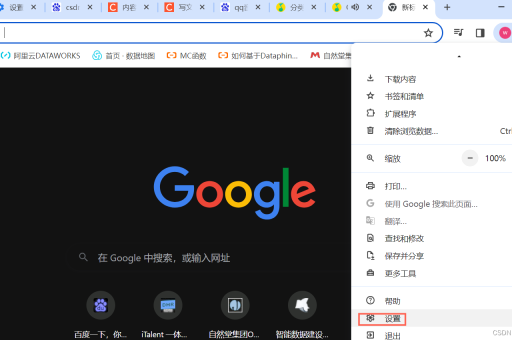
- 点击谷歌浏览器右上角的三个点图标,选择“设置”
- 向下滚动并点击“高级”选项
- 找到“语言”部分并点击
- 开启“提供翻译非您阅读语言的页面”选项
禁用自动翻译: 如果您不希望Chrome自动提供翻译,可以按照相同路径找到语言设置,然后关闭自动翻译选项,您还可以选择为特定语言禁用自动翻译,只需在语言列表中找到该语言,点击右侧的三个点,然后取消选择“提供翻译此语言的页面”选项。
自定义翻译语言设置
Chrome允许用户精细控制翻译行为,包括设置首选语言和翻译目标语言:
- 进入Chrome设置 > 高级 > 语言
- 点击“添加语言”可以添加您需要翻译的语言
- 添加语言后,您可以将其拖动到列表顶部作为首选语言
- 对于每种语言,您可以单独设置是否提供翻译
您还可以设置Chrome的界面语言,这会影响菜单、设置和右键菜单的显示语言,更改界面语言需要重启浏览器才能生效。
特定网站翻译管理
Chrome允许用户对特定网站设置翻译偏好:
- 始终翻译某网站: 当您在某网站上点击翻译,然后选择“始终翻译此网站”后,Chrome会记住您的选择,以后每次访问该网站都会自动翻译
- 从不翻译某网站: 同样,您也可以选择“从不翻译此网站”,这对于双语用户或需要查看原始内容的场景很有用
- 管理站点设置: 要查看或修改这些设置,请进入Chrome设置 > 隐私和安全 > 网站设置 > 权限 > 翻译,这里会列出所有您设置过翻译偏好的网站
翻译功能常见问题解答
问:Chrome翻译功能需要联网吗?
答: 是的,Chrome的网页翻译功能需要互联网连接,因为它依赖于Google的在线翻译服务,Chrome的部分版本支持有限的离线翻译功能,但这需要提前下载语言包。
问:为什么有些网页无法翻译?
答: 某些网页可能因为技术原因无法翻译,网页使用复杂框架、动态加载内容、需要登录才能访问,或者网页开发者明确禁止了翻译功能,某些语言对的翻译支持可能有限。
问:翻译后的网页链接还能正常点击吗?
答: 是的,Chrome的翻译功能会保持网页的所有功能完整,包括链接、按钮和表单,翻译后您仍然可以正常与网页交互,点击链接会跳转到翻译后的下一页。
问:如何报告翻译错误或提供改进建议?
答: 翻译网页时,点击翻译工具栏上的图标,然后选择“改进此翻译”即可向Google翻译团队反馈问题,您也可以直接访问Google翻译网站提供反馈。
高级技巧与SEO优化建议
提高翻译准确性的技巧:
- 确保网页完全加载后再进行翻译
- 对于专业内容,考虑使用专业翻译扩展作为补充
- 如果翻译结果不理想,尝试将内容复制到Google翻译中进行段落翻译
SEO优化建议: 对于网站所有者,如果您的网站内容经常被翻译,可以考虑以下优化措施:
- 使用hreflang标签指明网页的语言和区域版本
- 确保网站结构清晰,便于翻译工具识别内容
- 避免将重要文本嵌入图片中,因为图片中的文字无法被翻译
- 使用语义化HTML标签,帮助翻译工具更好地理解内容结构
隐私考虑: 需要注意的是,当您使用Chrome的翻译功能时,网页内容会被发送到Google的服务器进行处理,虽然Google表示会根据其隐私政策处理这些数据,但如果您处理的是敏感信息,可能需要考虑这一因素。
Chrome的翻译设置功能不断更新改进,最新版本可能包含更多个性化选项和更准确的翻译算法,定期更新谷歌浏览器可以确保您获得最佳的翻译体验和最新的功能改进。
通过合理配置Chrome翻译设置,您可以打造一个真正个性化的多语言浏览环境,无论是为了工作、学习还是娱乐,都能轻松跨越语言障碍,获取全球信息。





