
告别网络限制,轻松扩展功能
目录导读
- 什么是谷歌浏览器离线安装插件
- 为什么需要离线安装插件
- 离线安装插件的准备工作
- 详细离线安装步骤解析
- 常见问题与解决方案
- 安全注意事项与最佳实践
- 离线插件的管理与更新
什么是谷歌浏览器离线安装插件
谷歌浏览器离线安装插件指的是不通过Chrome网上应用商店,而是直接使用本地已下载的插件文件(通常为.crx或.zip格式)进行安装的方法,这种方法绕过了直接从官方商店获取插件的常规途径,适用于多种特殊场景。
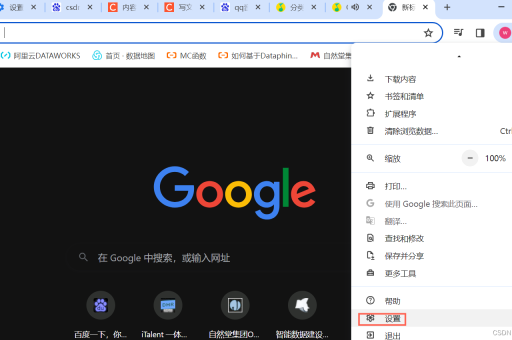
与在线安装不同,离线安装不依赖实时网络连接,而是利用预先准备好的插件包文件,这种安装方式保留了插件的所有功能,但需要用户手动处理文件获取和安装过程。
为什么需要离线安装插件
网络环境限制:在某些企业、学校或特定地区的网络环境中,访问Chrome网上应用商店可能受到限制或完全屏蔽,离线安装成为获取必要插件的唯一途径。
插件下架或不可用:有时开发者可能将插件从官方商店移除,或某些插件因政策原因从未上架商店,离线安装允许用户继续使用这些插件。
批量部署需求:企业IT管理员需要为大量设备统一安装相同插件时,离线安装比逐台设备访问商店更高效。
网络不稳定或离线使用:在互联网连接不稳定或完全无网络的环境中,离线安装确保用户能够正常使用所需插件功能。
版本控制需求:某些用户需要安装特定版本的插件,而商店通常只提供最新版本,离线安装允许用户保留和使用旧版插件。
离线安装插件的准备工作
获取插件文件:
- 从可信来源下载.crx或.zip格式的插件文件
- 确保文件来源可靠,避免安全风险
- 验证文件完整性,避免损坏文件
检查浏览器版本:
- 确保谷歌浏览器版本支持离线安装
- 更新到较新版本以获得最佳兼容性
启用开发者模式:
- 离线安装需要浏览器启用开发者模式
- 这是安装非商店插件的必要步骤
备份重要数据:
- 安装未知来源插件前备份浏览器数据
- 防止插件冲突导致数据丢失
详细离线安装步骤解析
直接拖放安装(适用于.crx文件)
- 打开谷歌浏览器,点击右上角三个点菜单
- 选择“更多工具” > “扩展程序”
- 在扩展程序页面右上角,开启“开发者模式”
- 将下载好的.crx文件直接拖放到扩展程序页面
- 在弹出的确认对话框中点击“添加扩展程序”
- 安装完成后,检查插件是否出现在扩展程序列表中
加载已解压的扩展程序(适用于.zip或解压后的文件夹)
- 如果插件文件是.zip格式,先解压到特定文件夹
- 按照上述步骤进入扩展程序页面并开启开发者模式
- 点击“加载已解压的扩展程序”按钮
- 选择解压后的插件文件夹
- 确认选择,插件将自动安装
- 验证插件功能是否正常
通过命令行安装(高级用户)
- 找到谷歌浏览器的安装目录
- 将插件文件放置在合适位置
- 使用特定命令行参数启动浏览器
- 这种方法适合批量部署场景
安装验证:
- 检查扩展程序列表中新安装的插件
- 验证插件图标是否出现在工具栏
- 测试插件基本功能是否正常运作
常见问题与解决方案
问:为什么拖放.crx文件时没有反应?
答:这可能是因为浏览器设置或文件问题,请确保:
- 已正确开启开发者模式
- 文件格式正确且未损坏
- 尝试重新下载插件文件
- 检查浏览器版本是否过旧
问:安装后插件无法正常工作怎么办?
答:可以尝试以下解决步骤:
- 重启谷歌浏览器
- 检查插件是否已启用
- 查看插件是否需要特定权限
- 尝试重新安装插件
- 检查与其他插件的兼容性
问:如何安全获取离线插件文件?
答:确保安全获取离线插件的建议:
- 优先从插件开发者官网下载
- 使用可信的第三方插件存档网站
- 从已安装插件的设备中提取
- 安装前使用安全软件扫描文件
- 查看文件数字签名(如果有)
问:离线安装的插件会自动更新吗?
答:通常情况下不会,离线安装的插件失去了与Chrome商店的连接,因此无法自动接收更新,您需要:
- 定期检查插件是否有新版本
- 手动下载新版插件文件
- 重复安装步骤更新插件
- 或寻找支持离线更新的插件版本
安全注意事项与最佳实践
安全风险认知: 离线安装插件绕过了Chrome商店的安全检查机制,可能带来以下风险:
- 恶意代码或病毒隐藏其中
- 插件可能收集敏感数据
- 兼容性问题导致浏览器不稳定
- 插件可能包含广告软件或间谍软件
安全安装准则:
- 来源验证:只从可信来源获取插件文件,如开发者官网或知名技术论坛
- 文件扫描:安装前使用杀毒软件扫描插件文件
- 权限审查:安装时仔细查看插件请求的权限,避免授予不必要权限
- 最小权限原则:仅安装确实需要的插件,减少潜在攻击面
- 定期检查:定期审查已安装插件,移除不再使用或可疑的插件
企业环境建议: 对于企业用户,建议:
- 建立内部插件审核机制
- 创建经过验证的插件库
- 使用组策略统一管理插件安装
- 为员工提供安全插件获取渠道
离线插件的管理与更新
有效管理离线插件:
- 创建插件清单,记录已安装插件及其版本
- 定期检查插件功能是否正常
- 组织插件文件,建立分类存储系统
- 记录每个插件的来源和安装日期
更新策略:
- 订阅插件更新通知(如开发者博客、GitHub发布页)
- 每季度检查一次插件更新情况
- 测试新版本插件兼容性后再全面部署
- 保留旧版本插件文件以备回滚需要
性能优化:
- 禁用不常用的插件以提高浏览器性能
- 监控插件资源占用情况
- 定期清理插件缓存数据
- 检查插件冲突,优化启动项
备份与恢复:
- 定期备份插件配置文件
- 保存所有插件安装文件
- 记录插件自定义设置
- 创建快速恢复方案
通过掌握谷歌浏览器离线安装插件的方法,您可以在各种网络环境下灵活使用所需功能,无论是应对网络限制、批量部署需求,还是使用未上架商店的特定插件,离线安装都提供了可靠的解决方案,安全始终应是首要考虑因素,务必从可信来源获取插件,并定期审查已安装的插件,确保浏览体验既丰富又安全。
正确使用离线安装方法,不仅能扩展谷歌浏览器的功能边界,还能提高工作和学习效率,随着对插件管理能力的提升,您将能更自主地控制浏览环境,打造真正符合个人需求的定制化浏览器体验。





