
全面指南与深度解析
目录导读
- 为什么要定期清除浏览数据
- 如何访问清除浏览数据功能
- 各类浏览数据的详细说明
- 清除数据的时间范围选择
- 高级清除选项与自定义设置
- 自动清除数据功能设置
- 清除数据对浏览器性能的影响
- 隐私保护与数据安全考量
- 常见问题解答(FAQ)
为什么要定期清除浏览数据
在当今数字时代,谷歌浏览器作为全球使用最广泛的网页浏览器,在日常使用过程中会积累大量浏览数据,这些数据包括浏览历史记录、Cookie、缓存文件、下载记录等,定期清除这些数据不仅能释放存储空间,提高浏览器运行速度,还能有效保护个人隐私,防止敏感信息泄露。
从隐私安全角度考虑,清除浏览数据可以防止他人查看您的网络活动轨迹,从性能优化角度看,清除缓存和Cookie可以解决网站加载异常、显示错误等问题,定期清理还能帮助解决浏览器运行缓慢、卡顿等常见问题。
如何访问清除浏览数据功能
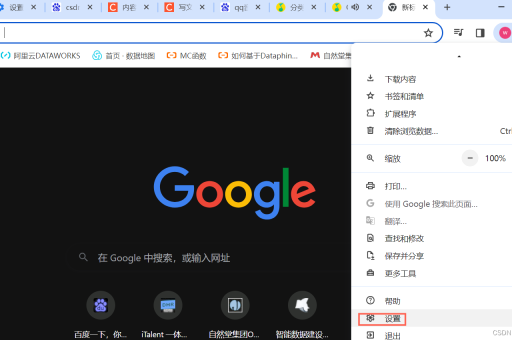
在谷歌浏览器中访问清除浏览数据功能非常简单:
- 点击浏览器右上角的三个垂直点(菜单图标)
- 选择“更多工具”选项
- 点击“清除浏览数据”
- 或者直接使用快捷键:Ctrl+Shift+Delete(Windows/Linux)或Command+Shift+Delete(Mac)
另一种快速访问方式是直接在地址栏输入“chrome://settings/clearBrowserData”并回车,这将直接打开清除浏览数据界面。
各类浏览数据的详细说明
浏览历史记录:这是您访问过的所有网站的列表,包括访问日期和时间,清除历史记录将删除此列表,但不会影响您的书签。
Cookie和其他网站数据:Cookie是网站存储在您计算机上的小型文本文件,用于记住登录信息、网站偏好设置等,清除Cookie将注销您在所有网站上的登录状态。
缓存的图片和文件:浏览器会存储网站资源(如图片、脚本)的本地副本,以加快后续访问速度,清除缓存可能使网站首次加载变慢,但能解决许多显示问题。
密码:清除此项将删除浏览器保存的所有登录密码,您需要重新输入密码登录网站。
自动填充表单数据:包括地址、电话号码、电子邮件等您在网上表单中输入的信息。
网站设置:包括位置权限、摄像头和麦克风访问权限等特定网站设置。
托管应用数据:与Chrome应用相关的数据。
清除数据的时间范围选择
谷歌浏览器提供了灵活的时间范围选择:
- 过去1小时:仅删除最近一小时内产生的数据
- 过去24小时:删除最近一天的数据
- 过去7天:删除最近一周的数据
- 过去4周:删除最近一个月的数据
- 所有时间:彻底删除所有历史数据
选择适当的时间范围非常重要,如果您只是想解决当前网站的问题,选择较短时间范围即可;如果您准备出售或转交设备,则应选择“所有时间”以彻底清除个人信息。
高级清除选项与自定义设置
在清除浏览数据界面,点击“高级”选项卡可以访问更多清除选项:
下载历史:清除下载文件记录,但不会删除实际下载的文件。
浏览历史:如前所述,删除访问网站的记录。
Cookie和其他网站数据:删除所有网站的Cookie和本地存储数据。
缓存的图片和文件:删除浏览器缓存。
密码和其他登录数据:删除保存的密码和自动登录信息。
自动填充表单数据:删除保存的表单填写信息。
网站设置:重置网站权限和设置。
托管应用数据:删除Chrome应用数据。
您可以根据具体需求勾选或取消勾选相应选项,实现精准清理。
自动清除数据功能设置
谷歌浏览器提供了自动清除数据功能,可以在每次关闭浏览器时自动清除指定数据:
- 进入“设置”>“隐私和安全”
- 选择“Cookie和其他网站数据”
- 开启“关闭所有窗口时清除Cookie和网站数据”
您还可以点击“添加”按钮,设置特定网站的例外规则,允许某些网站的Cookie在关闭浏览器后保留。
清除数据对浏览器性能的影响
清除浏览数据对浏览器性能有直接影响:
积极影响:
- 释放磁盘空间,特别是清除缓存可以腾出大量空间
- 解决因损坏的Cookie或缓存导致的网站显示问题
- 提高浏览器启动速度(如果历史记录非常庞大)
潜在影响:
- 首次重新访问网站时加载速度可能稍慢(需要重新下载资源)
- 需要重新登录所有网站(如果清除了Cookie)
- 丢失自动填充的表单信息
建议定期但不过度清除浏览数据,对于缓存,每月清理一次通常足够;对于Cookie和浏览历史,可根据个人隐私需求决定清理频率。
隐私保护与数据安全考量
清除浏览数据是保护在线隐私的基本措施之一:
防止跟踪:许多网站使用Cookie跟踪您的浏览习惯,清除Cookie可以中断这种跟踪。
保护敏感信息:如果您在公共或共享计算机上使用浏览器,清除数据可以防止下一位用户访问您的个人信息。
减少数字足迹:定期清除历史记录可以减少您在线活动的数字足迹。
安全注意事项:
- 清除数据前,确保您已备份重要密码(或使用密码管理器)
- 如果您依赖自动填充功能,请谨慎选择清除表单数据
- 某些服务(如在线银行)可能有特定的Cookie要求
常见问题解答(FAQ)
通过掌握谷歌浏览器清除浏览数据的全面知识,您可以更好地管理数字隐私、优化浏览器性能,并在安全与便利之间找到最佳平衡点,定期维护浏览数据不仅是良好的数字卫生习惯,也是现代网络用户必备的基本技能。





