
Chrome标签页分组:高效管理浏览器工作流的终极指南
目录导读
- 什么是Chrome标签页分组?
- 为什么需要标签页分组功能?
- 如何创建和管理标签页分组?
- 高级分组技巧与快捷键
- 标签页分组对生产力的实际影响
- 常见问题解答(FAQ)
- 替代方案与扩展推荐
什么是Chrome标签页分组?
Chrome标签页分组是Google Chrome浏览器内置的一项功能,允许用户将相关的浏览器标签页整理到可折叠、可命名的视觉组中,这项功能于2020年正式推出,旨在解决现代用户经常打开数十个标签页导致的“标签页混乱”问题。
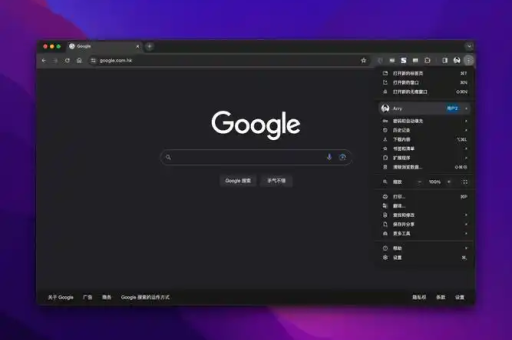
每个分组可以分配独特的颜色标签和自定义名称,帮助用户快速识别不同项目、任务或主题相关的网页,你可以将研究资料、社交媒体、工作项目和购物网站分别放入不同颜色的分组中,使浏览器顶部区域变得井然有序。
为什么需要标签页分组功能?
认知负荷降低:研究表明,视觉杂乱会显著增加认知负荷,标签页分组通过将相关页面组织在一起,减少了寻找特定标签页所需的时间和精力。
多任务管理优化:现代工作流程通常涉及同时处理多个项目,标签页分组允许你在不同任务间快速切换,而无需在数十个未分类标签页中寻找所需内容。
工作流程保存:分组可以暂时折叠,保存当前工作状态而不关闭标签页,这对于需要频繁切换上下文的用户尤其有用。
内存管理辅助:虽然分组本身不减少内存使用,但更好的组织性使用户更容易识别和关闭不再需要的标签页,间接帮助管理浏览器资源。
如何创建和管理标签页分组?
创建分组:
- 右键点击任意标签页
- 选择“将标签页添加到新组”
- 为新组选择颜色和名称
- 将其他相关标签页拖入该组
管理操作:
- 点击分组名称可折叠/展开整个组
- 右键点击分组标签可重命名、更改颜色或取消分组
- 将标签页拖入或拖出分组调整组织
- 右键点击分组内标签页可选择“将标签页移出组”
视觉定制: Chrome提供了8种不同的颜色选项用于分组标签,包括红色、蓝色、绿色、黄色等,建议为不同类型的内容建立一致的颜色编码系统,例如蓝色用于工作、绿色用于研究、橙色用于购物等。
高级分组技巧与快捷键
键盘快捷键:
- 虽然Chrome未为分组提供专用快捷键,但可使用通用快捷键提高效率:
- Ctrl+Shift+A(Windows/Linux)或Cmd+Shift+A(Mac):打开标签页搜索,快速定位分组
- Ctrl+数字键(1-8):跳转到特定位置的标签页
- Ctrl+9:跳转到最后一个标签页
分组策略:
- 项目导向分组:为每个项目创建独立分组
- 时间导向分组:创建“今日处理”、“本周参考”等时间分组
- 优先级分组:使用颜色区分紧急、重要和参考性内容
- 工作流保存:将特定工作流程的标签页保存为分组,需要时重新打开
跨设备同步:Chrome标签页分组会通过Google账户同步到登录同一账户的所有设备上,确保工作环境的一致性。
标签页分组对生产力的实际影响
根据用户调查,合理使用标签页分组可带来以下生产力提升:
时间节省:平均每天减少15-20分钟寻找特定标签页的时间 错误减少:在相关标签页间工作减少上下文切换错误 专注度提高:折叠不相关分组可减少视觉干扰,提高当前任务的专注度 工作恢复加速:重新开始昨天或上周的工作时,能更快恢复工作状态
实际案例:创作者:将研究资料、写作工具和发布平台分别分组
- 开发者:将文档、代码仓库、测试环境和通信工具分类管理
- 学生:按课程、研究项目和参考资料组织学习资源
常见问题解答(FAQ)
替代方案与扩展推荐
虽然内置分组功能足够满足大多数用户需求,但某些专业场景可能需要更强大的工具:
Session Buddy:高级会话管理,可保存和恢复完整的浏览器状态 OneTab:将所有标签页转换为列表,大幅减少内存使用 Toby for Chrome:基于集合的视觉标签页管理,适合团队协作 Workona:专业工作区管理,将标签页分组提升到项目管理级别
选择建议:
- 普通用户:Chrome内置分组功能完全足够
- 重度标签页用户:考虑OneTab或Session Buddy
- 项目管理需求:尝试Workona或Toby
Chrome标签页分组是一个看似简单却极具影响力的生产力工具,通过将视觉组织原则应用于数字工作空间,它解决了现代网络浏览中最常见的混乱问题,无论你是每天处理少量标签页的普通用户,还是需要管理数十个标签页的专业人士,合理使用分组功能都能显著提升浏览效率和工作流程组织性。
要充分利用此功能,建议建立个人分组系统并保持一致性,随着Chrome的持续更新,标签页分组功能可能会加入更多高级特性,但即使是当前版本,也足以改变你使用谷歌浏览器的方式。
开始尝试标签页分组的最佳时间是现在——花几分钟组织当前打开的标签页,你会立即感受到工作空间清晰度带来的心理轻松感,随着习惯的养成,这种组织方式将成为你数字工作流程中不可或缺的一部分,帮助你在信息过载的时代保持专注和高效。





