
谷歌浏览器开发者工具使用问题全面解析与解决方案
目录导读
- 开发者工具基础认知误区
- 元素面板常见问题与调试技巧
- 控制台使用中的典型错误
- 网络面板分析与性能优化难题
- 源代码调试与断点设置问题
- 应用面板与存储管理困惑
- 性能与内存分析工具使用障碍
- 移动设备模拟与响应式调试问题
- 扩展插件与开发者工具冲突
- 实用问答:高频问题解决方案
开发者工具基础认知误区
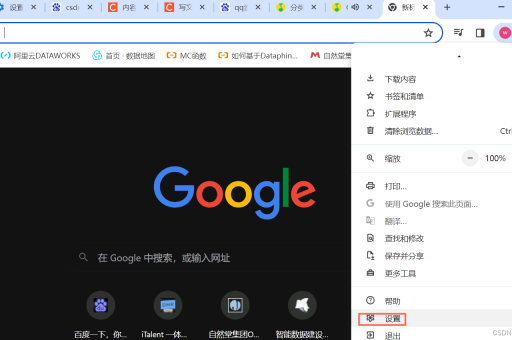
许多开发者初次接触谷歌浏览器开发者工具时,常误以为这只是简单的“查看网页代码”工具,这套集成开发环境提供了从DOM操作到网络分析、从性能优化到安全审计的全方位功能,常见的基础使用问题包括:找不到开发者工具入口(可通过F12、Ctrl+Shift+I或右键“检查”打开)、不了解面板切换方式(使用Ctrl+[或Ctrl+]快捷键切换面板)、不熟悉工具布局调整(可拖动面板边缘或使用三点菜单中的停靠选项)。
元素面板常见问题与调试技巧
元素面板是使用频率最高的部分,但用户常遇到以下问题:
样式修改不生效:这是因为CSS优先级规则导致的,开发者工具中显示的样式顺序反映了级联优先级,但有时浏览器缓存或!important声明会影响实际效果,解决方案是使用“element.style”直接添加内联样式测试,或强制样式刷新。
DOM结构实时更新问题:在单页面应用(SPA)中,DOM动态更新可能导致元素面板显示与实际不符,此时应使用“子树修改”断点或右键选择“以HTML形式编辑”进行调试。
伪元素调试困难::before和:after等伪元素在DOM树中不可见,需在样式面板中专门查看和编辑,且无法直接通过JavaScript访问。
控制台使用中的典型错误
控制台不仅是日志输出工具,更是强大的JavaScript交互环境,常见问题包括:
变量值显示为“未定义”:这通常是因为在异步函数中尝试访问尚未赋值的变量,使用console.log调试时,对象可能显示为“快照”状态,需使用console.log(JSON.parse(JSON.stringify(object)))获取完整状态。
多上下文切换混淆:当页面包含iframe或Web Worker时,控制台默认显示主上下文,需使用下拉菜单切换上下文才能访问不同环境的变量和函数。
API使用不当:除了console.log,开发者应掌握console.table(表格显示数据)、console.dir(DOM节点详情)、console.time(性能计时)等高级方法。
网络面板分析与性能优化难题
网络面板是诊断加载性能的关键,但分析结果常被误解:
Waterfall图表解读困难:每个资源的横向条表示不同阶段(DNS查询、TCP连接、SSL握手、等待、接收),阻塞性资源(如未异步加载的JavaScript)会明显延长页面加载时间。
请求过滤与搜索不熟练:可使用过滤器按钮按类型(JS、CSS、Img等)筛选,或使用搜索框按URL、响应头内容查找特定请求。
缓存行为误判:磁盘缓存与内存缓存状态可通过“大小”列判断,显示“memory cache”或“disk cache”表示资源从缓存加载,禁用缓存选项(面板上方复选框)仅在面板打开时生效。
源代码调试与断点设置问题
源代码调试是开发者工具的核心功能,常见问题包括:
源码映射失效:当使用TypeScript、SCSS或压缩代码时,源码映射(source map)能将编译后代码映射回原始代码,映射失败通常是因为路径错误或服务器未正确发送SourceMap头。
条件断点设置复杂:右键行号选择“添加条件断点”,可输入JavaScript表达式,仅当表达式为真时暂停执行。
XHR/Fetch断点遗漏:在“源代码”面板右侧的“XHR/获取断点”区域,可添加URL包含特定字符串的请求断点,这对调试API交互极有帮助。
应用面板与存储管理困惑
应用面板管理客户端存储,常见困惑点:
本地存储与会话存储混淆:两者均以键值对存储,但会话存储(sessionStorage)标签页关闭即清除,本地存储(localStorage)永久保存。
IndexedDB数据查看困难:IndexedDB是复杂对象存储,开发者工具提供树状查看器,但需手动刷新才能看到最新数据。
Service Worker调试复杂:Service Worker运行在独立线程,需在“应用程序”>“Service Workers”中查看状态、强制更新或模拟离线状态。
性能与内存分析工具使用障碍
性能面板提供最深入的运行时分析,但学习曲线陡峭:
录制结果解读困难:性能面板展示主线程活动、帧率、内存使用等,关键是要识别“长任务”(超过50毫秒的任务,会阻塞交互)和“强制同步布局”(JavaScript强制重新计算样式和布局)。
内存泄漏诊断复杂:通过“内存”面板拍摄堆快照,比较不同时间点的对象保留大小,重点关注分离的DOM树(已从DOM移除但仍被JavaScript引用的节点)。
性能监控不全面:除了手动录制,应使用“性能监视器”实时跟踪CPU、JS堆大小、DOM节点数等指标,并设置“渲染”面板中的FPS计数器和布局抖动指示器。
移动设备模拟与响应式调试问题
设备模拟是移动开发必备,但存在局限性:
触摸事件模拟不完全:开发者工具可模拟触摸设备,但多点触控等复杂手势仍需真实设备测试。
网络节流不准确:工具提供的“快速3G”、“慢速3G”等预设基于理想条件,真实移动网络波动性更强,应结合真实设备测试。
设备特定问题无法复现:某些浏览器兼容性问题(如iOS Safari的视口行为)在模拟器中表现不同,必须使用真实设备和远程调试。
扩展插件与开发者工具冲突
浏览器扩展可能干扰开发者工具:
样式冲突:某些CSS注入扩展会覆盖页面样式,导致开发者工具中看到的样式与实际用户看到的不同,可在无痕模式(默认禁用扩展)下对比测试。
控制台输出干扰:扩展常向控制台输出日志,可使用过滤器或“隐藏框架”功能屏蔽。
开发者工具扩展冲突:如React Developer Tools、Vue Devtools等开发者工具扩展本身可能引起问题,需单独禁用测试。
实用问答:高频问题解决方案
标签: 使用问题





